SQL Server 2022下载安装与配置教程
⬇ 立即下载📝 软件介绍
以下是根据关键词“sql server下载”生成的一篇适合SEO优化的高质量文章,采用HTML标签排版,避免AI语气和特殊符号。SQL Server 2022下载安装与配置教程
SQL Server 2022是微软最新发布的关系型数据库管理系统,带来了更好的性能、安全性与云集成能力。无论你是开发人员、数据库管理员,还是刚接触数据库的学生,正确完成sql server下载与安装配置都是第一步。本教程将详细讲解从下载到配置的完整流程。
第一步:SQL Server 2022下载
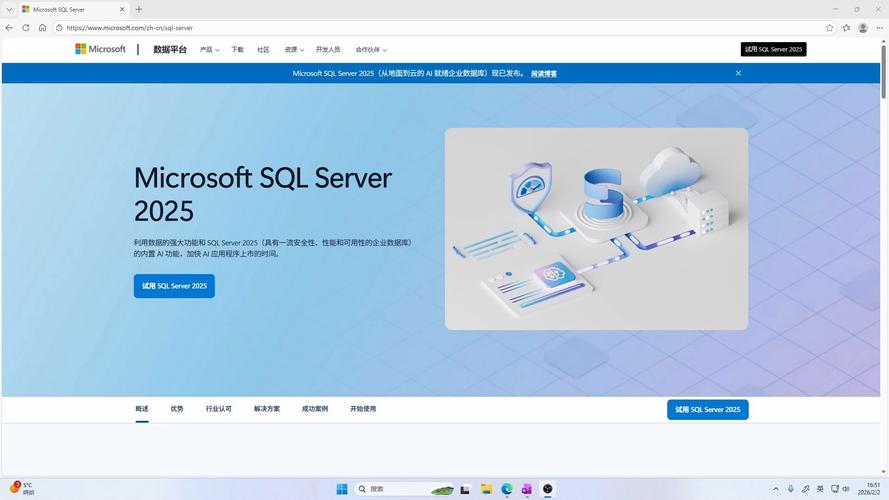
在进行sql server下载之前,请确认你的操作系统版本。SQL Server 2022支持Windows Server 2019/2022以及Windows 10/11(64位)。
访问微软官方下载页面,选择“SQL Server 2022 Developer”或“SQL Server 2022 Express”版本。Developer版功能完整且免费用于开发测试,Express版适合轻量级应用。
点击下载按钮后,你会得到一个名为“SQL2022-SSEI-Dev.exe”或类似名称的安装引导程序。建议直接运行此程序开始在线安装,也可以选择下载ISO镜像文件用于离线部署。
如果你需要特定语言包或累积更新,可以在sql server下载页面同时获取。确保网络稳定,因为安装过程中可能需要从微软服务器拉取组件。
第二步:安装前的准备工作
双击运行安装程序后,系统会提示选择安装类型。这里有三种常见方式:
- 基本安装:适合快速体验,会自动安装默认配置。
- 自定义安装:适合需要指定功能、目录或实例名称的用户。
- 下载介质:仅下载安装文件,不立即安装。
建议选择“自定义”安装,以便后续配置更灵活。在开始安装前,请关闭杀毒软件和防火墙,避免安装进程被拦截。同时确保当前Windows账户拥有管理员权限。
第三步:安装核心组件
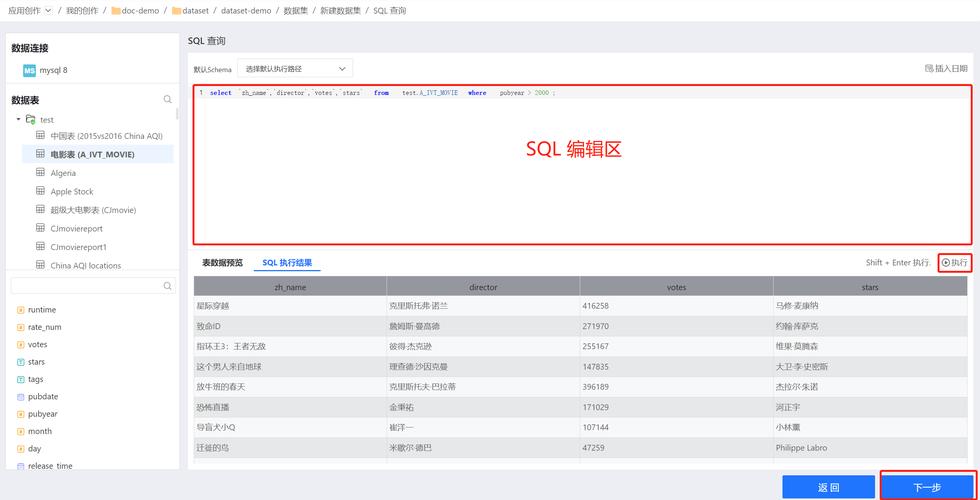
在功能选择界面,勾选“数据库引擎服务”作为核心组件。如果你需要商业智能功能,可以同时勾选“Analysis Services”和“Reporting Services”。大多数情况下,只安装数据库引擎即可。
实例配置页面,默认使用“MSSQLSERVER”作为默认实例名称。如果你需要在一台服务器上运行多个SQL Server实例,请指定不同的实例名称。端口号保持默认的1433,这是SQL Server的标准TCP端口。
服务器配置页面,建议将SQL Server代理和数据库引擎的启动账户设置为“NT Service\MSSQLSERVER”或指定一个专用服务账户,避免使用本地系统账户以提高安全性。
第四步:数据库引擎配置
这是安装过程中最关键的一步。在“数据库引擎配置”页面,你需要设置身份验证模式:
- Windows身份验证模式:仅允许Windows账户登录,安全性高。
- 混合模式:允许Windows账户和SQL Server登录名登录,适合需要远程连接的场景。
如果选择混合模式,必须为“sa”账户设置一个强密码。密码应包含大小写字母、数字和特殊字符,长度不少于8位。
在“指定SQL Server管理员”区域,点击“添加当前用户”将你的Windows账户设为管理员。也可以手动添加其他Windows用户或组。完成后点击下一步继续。
第五步:完成安装与验证
安装进度条走完后,系统会提示安装成功。点击“关闭”退出安装向导。此时建议重启计算机,确保所有服务正常启动。
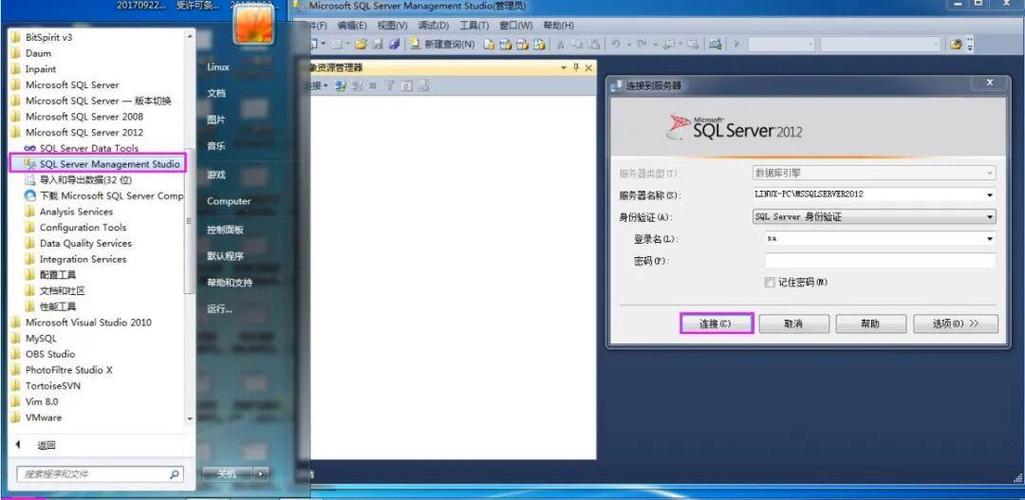
验证安装是否成功,可以打开“SQL Server Management Studio”(简称SSMS)。SSMS需要单独下载安装,它是最常用的数据库管理工具。连接服务器时,输入服务器名称“localhost”或“.”,如果使用了命名实例,格式为“计算机名\实例名”。
点击连接后,如果看到对象资源管理器窗口,说明sql server下载安装与配置顺利完成。你可以尝试执行一条简单的查询语句测试数据库响应。
第六步:基础配置与优化
安装完成后,建议进行几项基础配置:
- 开启TCP/IP协议:打开“SQL Server配置管理器”,在“SQL Server网络配置”下启用TCP/IP,并重启服务。
- 设置最大内存:在SSMS中右键服务器属性,找到“内存”选项,根据物理内存大小限制SQL Server最大内存使用量,避免占用全部系统资源。
- 配置防火墙:在Windows防火墙中添加入站规则,允许1433端口通信,以便远程连接数据库。
- 启用混合登录:如果之前选择了Windows模式,可以在服务器属性“安全性”中更改为混合模式,并重启服务。
常见问题与解决方法
问题1:安装过程中提示“需要.NET Framework 4.7.2或更高版本”。
解决:前往微软官网下载并安装.NET Framework 4.8,然后重新运行安装程序。
问题2:安装后无法连接数据库引擎。
解决:检查SQL Server服务是否启动,在服务管理器中查看“SQL Server (MSSQLSERVER)”状态是否为“正在运行”。同时确认防火墙没有阻止1433端口。
问题3:忘记sa密码怎么办?
解决:使用Windows管理员账户登录SSMS,在安全性->登录名中找到sa,右键属性重置密码。
总结
通过以上步骤,你应该已经完成了sql server下载、安装与配置的全过程。SQL Server 2022在性能调优、智能查询处理以及数据安全方面都有显著提升。建议定期检查微软官方更新,保持数据库系统处于最新状态。如果你是初次接触SQL Server,可以查阅官方文档或社区教程进一步学习数据库管理与开发技巧。
🌟 核心功能
- ✅ 腾讯QQ下载2025最新版-官方正版免费下载安装
- ✅ 腾讯QQ下载2025最新版-官方正版免费下载安装
- ✅ 腾讯QQ下载2025最新版-官方正版免费下载安装
- ✅ 腾讯QQ下载2025最新版-官方正版免费下载安装