Google Play 官方应用商店下载
⬇ 立即下载📝 软件介绍
Google 商店 下载:如何安全获取 Google Play 官方应用商店
对于安卓手机用户来说,Google Play 官方应用商店是获取应用、游戏和数字内容的核心渠道。无论你是刚入手新设备,还是需要重新安装应用市场,了解正确的 google 商店 下载方式至关重要。本文将为你详细解析如何安全、高效地完成 Google Play 下载,避开常见陷阱。
为什么选择 Google Play 官方应用商店
Google Play 官方应用商店不仅提供数百万款应用,还具备严格的审核机制。通过官方渠道进行 google 商店 下载,你能获得以下保障:
- 应用安全:所有上架应用均经过 Google Play Protect 扫描,降低恶意软件风险。
- 自动更新:系统会在后台静默更新应用,确保你始终使用最新版本。
- 统一管理:购买记录、应用备份和跨设备同步功能,让数字生活更便捷。
Google 商店 下载的正确步骤
许多用户误以为需要从第三方网站下载 Google Play,实际上,大部分安卓设备已预装该应用。如果你需要手动进行 google 商店 下载,请按以下流程操作:
方法一:通过设备设置启用
- 打开手机“设置”,找到“应用管理”或“应用列表”。
- 搜索“Google Play 商店”或“Play 商店”。
- 如果显示“已禁用”,点击“启用”即可恢复使用。
- 若未找到,可尝试在“设置”中更新 Google 服务框架。
方法二:使用官方 APK 文件
当设备无法直接访问商店时,可从 Google 官方渠道获取安装包。注意:务必确认来源为“APKMirror”等可信站点,避免下载篡改版本。下载后,在文件管理器中点击安装,并开启“允许未知来源应用”权限。
常见问题与解决方案
在进行 google 商店 下载时,用户常遇到以下问题:
- 下载失败或卡顿:检查网络连接,尝试切换 Wi-Fi 或移动数据。清除 Google Play 缓存(设置-应用-Google Play 商店-存储-清除缓存)可解决多数异常。
- 设备不兼容:部分国产手机因缺少 Google 服务框架无法直接运行。此时需先安装“Google 服务安装器”或刷入 GMS 包。
- 下载后闪退:确保系统时间准确,并更新 Google Play 服务至最新版。
如何验证 Google Play 是否正版
完成 google 商店 下载后,可通过以下特征判断真伪:
- 图标:正版为彩色三角形,背景为白色或透明。
- 界面:打开后显示“应用”“游戏”“电影”等分类,底部有“更新”“搜索”按钮。
- 权限:正版不会请求发送短信或拨打电话等无关权限。
总结:安全第一,拒绝非官方渠道
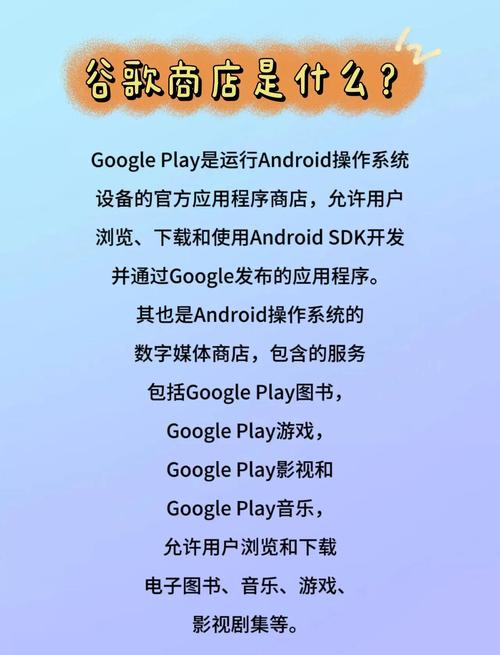
互联网上充斥着声称提供“Google Play 官方应用商店下载”的第三方站点,其中不少捆绑广告或恶意插件。记住,最安全的 google 商店 下载方式始终是设备自带功能或 Google 官方链接。如果你需要在新手机或平板上使用,优先尝试从系统设置中恢复,而非盲目搜索安装包。
掌握这些知识后,你不仅能顺利使用 Google Play,还能有效保护设备安全。立即检查你的设备,确保使用的是正版商店吧。
🌟 核心功能
- ✅ Steam官网下载 - 全球最大的PC游戏平台客户端
- ✅ Steam官网下载 - 全球最大的PC游戏平台客户端
- ✅ Steam官网下载 - 全球最大的PC游戏平台客户端
- ✅ Steam官网下载 - 全球最大的PC游戏平台客户端