联想笔记本驱动下载中心 - 官方驱动一键更新安装
⬇ 立即下载📝 软件介绍
联想笔记本驱动下载中心:官方驱动一键更新安装指南
使用联想笔记本的过程中,驱动程序是否最新直接影响硬件性能与系统稳定。无论是新机开箱后的首次配置,还是使用一段时间后出现无线网络频繁掉线、显卡画面卡顿、风扇噪音异常等问题,根源往往指向过时或缺失的驱动程序。本文为您梳理联想笔记本驱动下载的正确路径,并提供从查找到安装的全流程操作建议。
为什么必须选择官方驱动下载渠道
第三方驱动打包站或“万能驱动”工具虽然操作便捷,但存在两个显著风险:其一,驱动版本老旧,无法匹配联想笔记本特有的电源管理或热键功能;其二,捆绑安装未知软件甚至恶意代码的案例屡见不鲜。联想官方驱动下载中心提供经过硬件兼容性验证的驱动包,特别是对于BIOS、芯片组、显卡和无线网卡驱动,官方版本能确保与设备固件协同工作,避免蓝屏或性能损失。
联想笔记本驱动下载的三种官方途径
根据使用场景不同,您可以选择以下任一方式获取官方驱动:
途径一:联想官网服务支持页面
访问联想中国官网,将鼠标悬停在“服务与支持”菜单,点击“驱动下载”进入专属页面。输入笔记本背面的主机编号(SN码)或选择产品型号,系统会自动识别您的设备配置。该页面会列出所有可用驱动,并按“必装驱动”、“推荐驱动”和“可选驱动”分类,方便您按需下载。
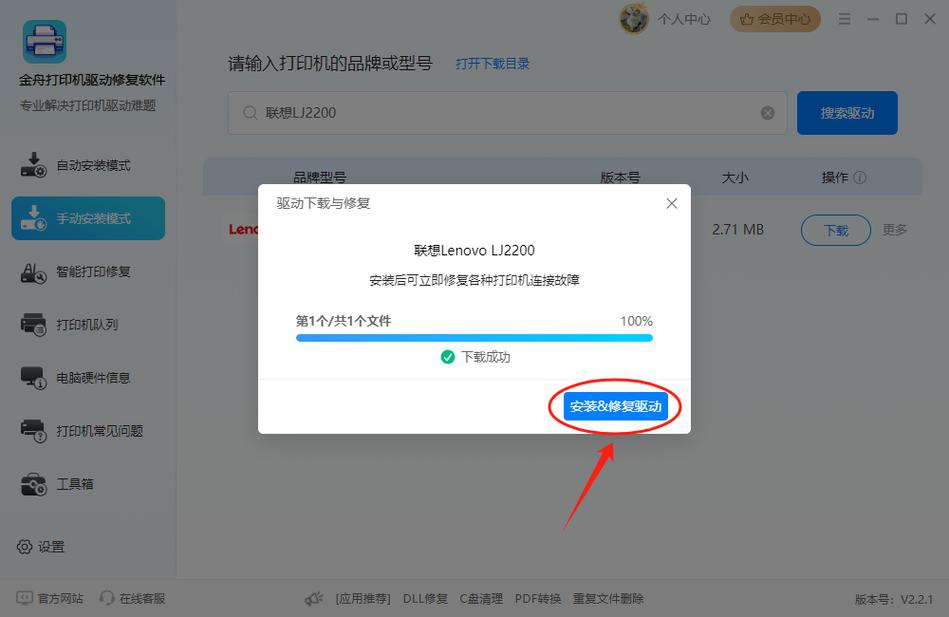
途径二:联想电脑管家内置驱动管理
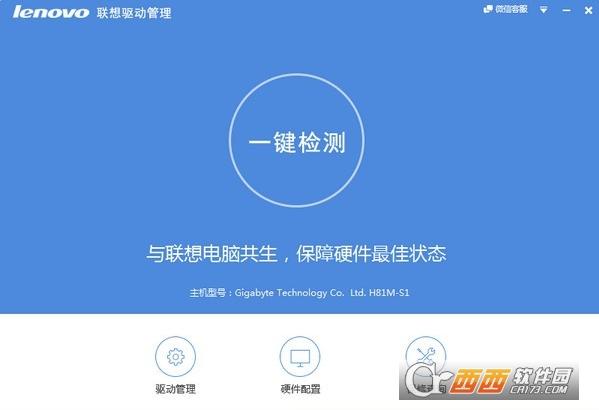
对于预装正版Windows系统的联想笔记本,可直接使用系统自带的“联想电脑管家”软件。切换到“硬件与驱动”板块,点击“驱动检测”,软件会自动扫描缺失或待更新的驱动项。此方法适合不熟悉硬件型号的用户,一键完成检测与更新操作。
途径三:Windows更新辅助
部分基础驱动(如声卡、网卡)会通过Windows Update推送。但请注意,系统更新提供的驱动版本往往滞后于联想官方,且不会包含联想独有的功能控制中心(如Fn功能键、电池养护模式)。因此,该途径仅建议作为临时补充,不应作为主要更新手段。
驱动下载后的安装与更新注意事项
安装前准备:备份与系统还原点
在安装显卡驱动或BIOS更新前,务必创建系统还原点。操作路径:控制面板-系统和安全-系统-系统保护-创建。若驱动安装后出现异常,可通过还原点快速恢复至之前状态,避免重装系统的麻烦。
安装顺序建议
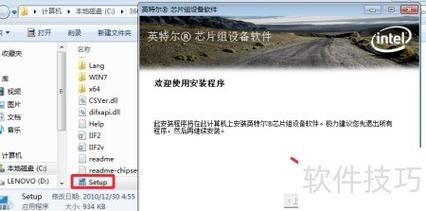
优先安装主板芯片组驱动,其次是Intel或AMD显卡驱动、声卡驱动,最后安装电源管理、蓝牙、读卡器等外围设备驱动。遵循此顺序可减少硬件资源冲突概率。
安装过程中的关键步骤
下载驱动文件后,建议右键点击安装包,选择“以管理员身份运行”。若提示“驱动签名验证失败”,请进入BIOS关闭安全启动选项(仅限确认驱动来源可靠时操作)。安装完成后,系统提示重启时务必保存工作并重启,否则驱动无法生效。
常见问题排查:驱动装不上或蓝屏怎么办
问题一:安装进度条卡住不动
先关闭所有正在运行的杀毒软件和安全卫士,再重新执行安装。若依旧卡住,打开设备管理器,找到带有黄色感叹号的设备,右键选择“更新驱动程序”,手动指向已解压的驱动文件夹目录进行本地安装。
问题二:驱动安装后无线网络图标消失
此情况多为无线网卡驱动与系统版本不匹配。请前往联想驱动下载中心,筛选“无线网卡驱动”,选择带有“Windows 11”或“Windows 10”明确标识的版本。安装前先卸载当前网卡驱动,并在设备管理器中执行“扫描检测硬件改动”操作。
问题三:更新BIOS后无法开机
BIOS更新具有一定风险性。若更新过程中断电或失败,笔记本将无法点亮。遇到此情况,请使用联想机型专属的“一键恢复”按键(通常位于机身侧面或F12快捷键),配合外接U盘中的BIOS文件进行强制恢复。建议非必要不更新BIOS,除非官方更新日志中明确修复了您遇到的安全漏洞或兼容性问题。
如何利用驱动更新提升游戏与办公性能
对于搭载独立显卡的拯救者系列或小新Pro系列,显卡驱动版本对游戏帧率影响显著。联想官方会定期发布针对热门游戏(如《绝地求生》、《英雄联盟》)的优化驱动。在驱动下载页面查看“发布说明”,选择标注有“游戏优化”字样的版本,可有效减少画面撕裂与输入延迟。
办公用户则应关注“联想智能感知”和“电源管理”驱动的更新,这些驱动能优化CPU调度策略,使笔记本在插电与电池供电模式下自动调整性能,从而延长续航时间。
驱动下载的常见误区澄清
误区一:驱动越新越好。对于老款机型(如2018年以前的型号),新驱动可能不包含适配代码,反而导致系统日志报错。建议使用联想驱动页面中“历史版本”选项,选择出厂时间相近的驱动版本。
误区二:驱动精灵等工具能替代官方驱动。这类工具无法识别联想特有的设备ID(如ATD传感器、环境光感应器),安装后可能导致风扇转速异常或键盘背光失控。
总结:建立定期驱动维护习惯
建议每两个月访问一次联想笔记本驱动下载中心,检查是否有重要更新。关注“安全更新”类驱动,尤其是涉及蓝牙和网络安全的补丁。对于已过保修期的设备,驱动下载服务依然免费开放,无需担心服务终止问题。
通过以上方法,您不仅能解决眼前的驱动故障,更能预防未来潜在的硬件兼容性风险。请记住,联想笔记本驱动下载的唯一可靠路径始终是官方渠道,切勿因一时方便而牺牲系统稳定性。
🌟 核心功能
- ✅ 下载游戏穿越火线官方正版,枪战竞技一触即发
- ✅ 下载游戏穿越火线官方正版,枪战竞技一触即发
- ✅ 下载游戏穿越火线官方正版,枪战竞技一触即发
- ✅ 下载游戏穿越火线官方正版,枪战竞技一触即发