
Epson打印机驱动下载与安装全指南:轻松解决连接问题
在日常办公或家庭使用中,Epson打印机凭借其稳定的性能和出色的打印质量,赢得了大量用户的信赖。然而,当您更换电脑系统、重装操作系统,或是打印机突然无法响应时,最常遇到的问题往往与驱动程序有关。本文将为您提供一份详尽的Epson打印机驱动下载与安装指南,帮助您快速恢复打印功能,避免无效操作。
为什么需要正确安装Epson打印机驱动?
驱动程序是操作系统与打印机硬件之间的桥梁。如果驱动版本过旧、损坏或与您的系统不兼容,打印机可能会出现无法识别、卡纸误报、打印乱码或颜色偏差等问题。因此,选择官方渠道下载最新驱动是确保设备稳定运行的关键步骤。

Epson打印机驱动下载前的准备工作
在开始下载前,请务必确认以下信息,以便获取最匹配的驱动文件:
- 打印机具体型号:通常位于打印机机身正面或顶部,例如L3250、L4160或WF-2831。
- 操作系统版本:Windows用户请确认是Win10还是Win11,以及系统位数(32位或64位)。macOS用户请确认系统版本号。
- 连接方式:是使用USB线直连,还是通过Wi-Fi无线网络连接。这会影响您选择驱动类型。
官方Epson打印机驱动下载步骤(推荐)
为了安全性和兼容性,强烈建议您通过爱普生中国官方网站进行下载,避免使用第三方下载站可能捆绑的恶意软件。
- 访问官网:在浏览器地址栏输入爱普生中国官网地址,进入“服务支持”或“驱动下载”栏目。
- 搜索型号:在搜索框中输入您的打印机型号,点击搜索。系统会自动识别并列出所有相关驱动。
- 选择系统匹配项:在下拉菜单中选择您的操作系统及位数。注意区分“打印机驱动”和“扫描驱动”,按需下载。
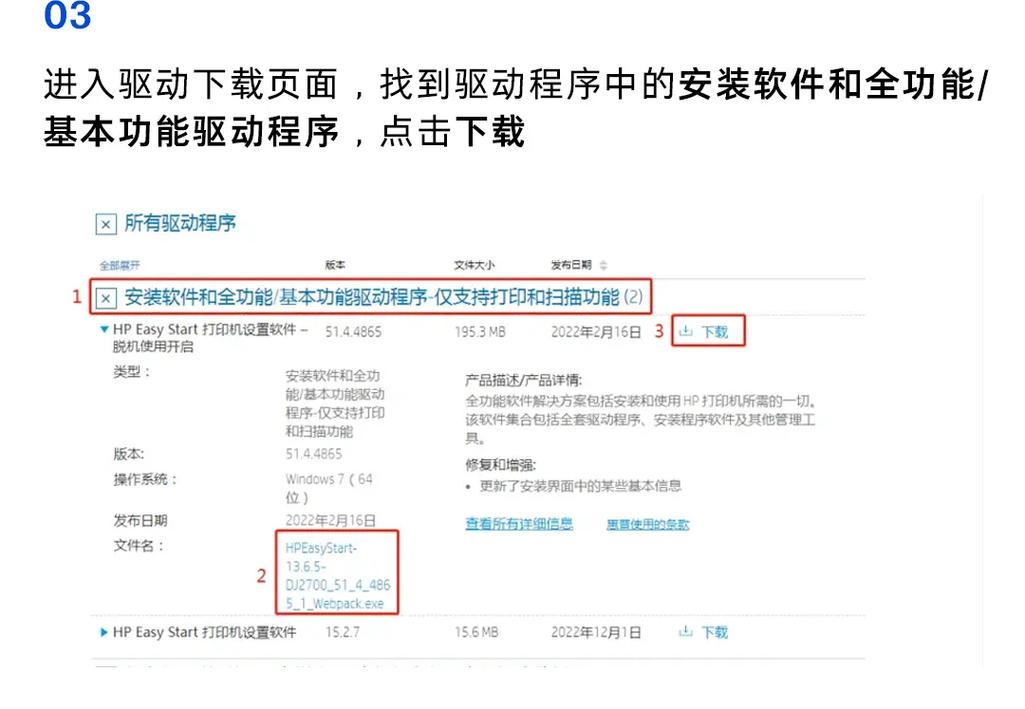
- 下载并解压:点击下载按钮,等待文件下载完成。通常为压缩包格式,请先右键解压到独立文件夹。
Epson打印机驱动安装详细教程
安装过程并不复杂,但需要注意以下细节,可避免常见错误。

场景一:使用USB线连接安装
注意:请先不要连接USB线到电脑,直到软件提示您连接时再操作。
- 双击运行解压后的“Setup.exe”安装程序。
- 阅读并同意许可协议,选择“快速安装”或“自定义安装”。
- 当安装进度条走到一半时,系统会提示“连接打印机”。此时再打开打印机电源,并连接USB线。
- 等待系统自动检测设备并完成驱动安装,点击“完成”即可。
场景二:Wi-Fi无线网络安装
无线安装需要确保打印机和电脑处于同一局域网内。
- 在打印机面板上操作,进入“Wi-Fi设置”菜单,选择您的路由器并输入密码,确保打印机已联网。
- 在电脑端运行安装程序,选择“无线连接”模式。
- 软件会自动搜索网络中的打印机,选中您的设备名称后,按提示完成配置。
- 如果搜索失败,请检查路由器是否开启了AP隔离功能,或尝试关闭电脑防火墙后重试。
常见安装问题排查与解决
即使按照步骤操作,有时也会遇到小麻烦。以下为高频问题的针对性解法:

问题一:系统提示“未找到驱动程序”
这通常是因为下载了错误的系统版本驱动。请重新核对您的操作系统位数(右键“此电脑”选择“属性”查看)。另外,确保已完全解压压缩包,不要直接在压缩包内运行安装程序。
问题二:打印机显示“脱机”状态
先检查打印机屏幕是否报错。然后在电脑的“控制面板-设备和打印机”中,右键您的打印机图标,选择“查看正在打印的任务”,取消勾选“脱机使用打印机”。如果无效,请重启打印机和电脑的Print Spooler服务。
问题三:驱动安装成功但打印速度慢
请尝试在打印偏好设置中,将打印质量从“高质量”改为“标准”模式。同时,检查打印机固件是否为最新版本,可访问官网下载固件升级包。
如何保持Epson打印机驱动持续更新
爱普生会不定期发布驱动更新,以修复已知Bug并提升兼容性。建议您每半年访问一次官网,查看是否有新的驱动版本。另外,部分Epson机型支持通过官方“Epson Device Admin”工具进行批量驱动分发,适合企业IT管理员使用。
结语
正确获取并安装Epson打印机驱动,是保障打印体验的基础。通过上述官方渠道和安装技巧,您应该能轻松解决绝大多数驱动相关问题。如果尝试了所有方法仍无法解决,建议直接拨打爱普生官方客服热线,获取远程协助支持。