
Windows图片和传真查看器下载 | 经典看图工具一键安装
⬇ 立即下载📝 软件介绍
Windows图片和传真查看器下载:经典看图工具一键安装指南
对于许多老用户来说,Windows图片和传真查看器是一个承载着回忆的经典工具。它简洁、快速,无需额外安装就能浏览图片。但随着系统更新,这个工具在Windows 10和Windows 11中逐渐被隐藏或取代。如果你怀念它的便捷,或者新系统缺少这个功能,那么这篇Windows图片和传真查看器下载指南将帮你轻松找回它。
为什么选择Windows图片和传真查看器?
在众多图片查看软件中,这个经典工具凭借几个特点脱颖而出:
- 极速启动:双击图片瞬间打开,无需等待加载。
- 操作直观:上一张、下一张、放大、缩小、旋转,所有按钮一目了然。
- 系统原生:不占用额外资源,兼容性极佳。
- 支持传真:虽然现在用得少,但功能保留完整。
如果你只是单纯看图,不需要编辑或管理功能,它比很多第三方软件更省心。
Windows图片和传真查看器下载前的准备
在开始下载前,请确认你的系统版本。这个工具原本属于Windows XP和Windows 7,但在Windows 8、10、11中,微软用“照片”应用替代了它。不过,通过一些方法,你依然可以找回它。
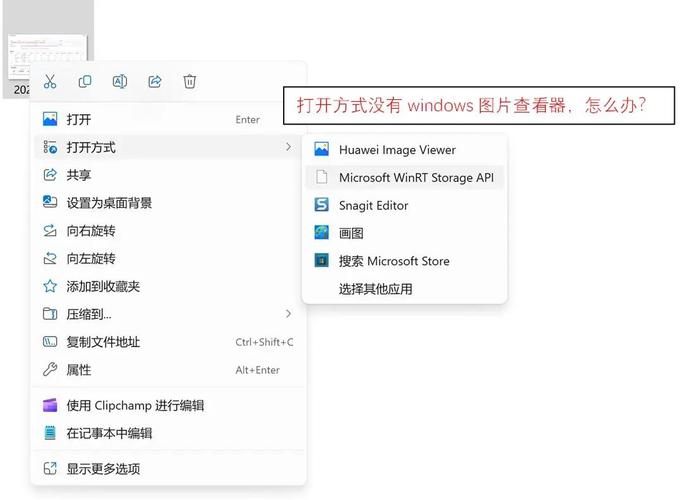
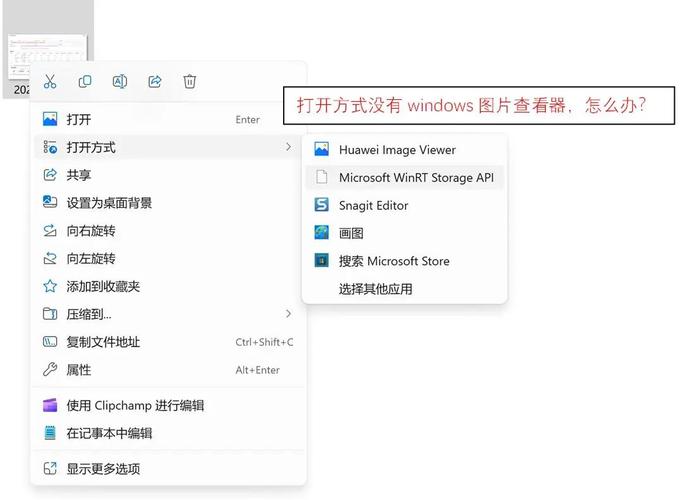
注意:如果你的系统是Windows 10或11,直接搜索可能找不到。需要从可靠的来源获取安装包或启用文件。
如何一键安装Windows图片和传真查看器
为了让安装过程最简单,我们整理了一套一键安装方案。你只需要几步操作:
- 从信誉良好的网站下载Windows图片和传真查看器安装包。文件通常很小,只有几百KB。
- 双击运行安装程序。如果系统提示安全警告,选择“仍要运行”。
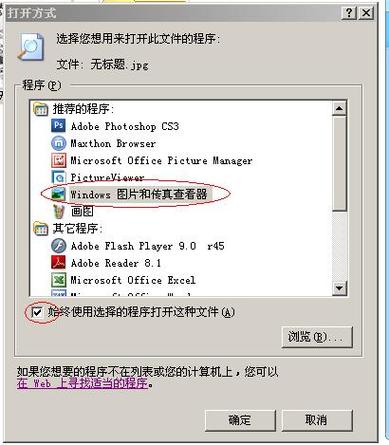
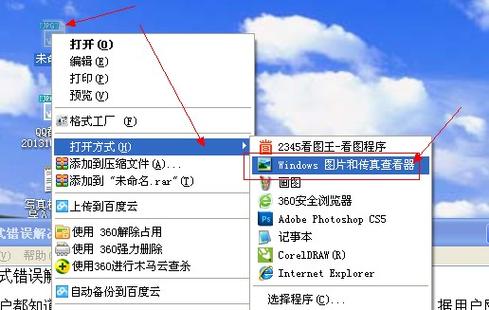
- 安装完成后,右键点击任意图片文件,选择“打开方式”,然后选择“Windows图片和传真查看器”。
- 如果它没有自动关联,你可以在设置中将其设为默认图片查看器。
整个过程不超过两分钟,无需复杂配置。
常见问题与解决方法
在下载和使用过程中,可能会遇到以下问题:
问题1:安装后无法打开图片。
原因:系统权限或文件关联未设置。解决方法:以管理员身份运行安装程序,或者在图片属性中手动更改打开方式。
问题2:安装包被杀毒软件拦截。
原因:某些杀毒软件会误报。解决方法:暂时关闭杀毒软件,或者将安装文件添加到信任列表。确保来源可靠即可。
问题3:Windows 11中无法正常使用。
原因:新系统对旧组件兼容性有限。解决方法:尝试兼容模式运行,或者使用专门为Windows 11修改的版本。
Windows图片和传真查看器下载注意事项
为了安全,请务必从正规网站下载。避免使用来路不明的压缩包或破解版。推荐选择有详细说明和用户评价的下载页面。另外,这个工具本身免费,不需要付费购买。
如果你想保留原版体验,可以下载官方提取的版本。有些第三方开发者将其打包成绿色版,无需安装即可使用。
结语
Windows图片和传真查看器下载并不复杂,只要找到正确的安装包,一分钟就能恢复这个经典工具。它没有花哨的功能,但胜在稳定和快速。如果你厌倦了现代看图软件的臃肿,不妨试试这个老派选择。
现在就去下载,重新体验那份简洁与高效吧。
🌟 核心功能
- ✅ iPad怎么下载软件?新手必看App Store安装教程
- ✅ iPad怎么下载软件?新手必看App Store安装教程
- ✅ iPad怎么下载软件?新手必看App Store安装教程
- ✅ iPad怎么下载软件?新手必看App Store安装教程