Excel下载技巧:快速获取海量数据模板
⬇ 立即下载📝 软件介绍
Excel下载技巧:快速获取海量数据模板
工作中需要处理大量数据时,很多人第一反应是自己从头搭建表格。但实际上,善用Excel下载功能,可以直接获取现成的数据模板,节省大量时间。无论是财务报表、项目管理表,还是销售统计模板,通过正确的下载方式,几分钟内就能获得结构清晰、公式预设好的工作簿。
本文整理了几种高效的Excel下载方法,帮你绕过繁琐的建表过程,直接拿到可用的数据模板。
1. 官方模板库:最稳妥的下载渠道
Excel软件本身就内置了丰富的模板资源。打开Excel后,点击“文件”菜单下的“新建”,在搜索框中输入关键词,比如“预算”、“日程”或“库存”,系统会列出对应的模板。选择满意的模板后,点击“创建”即可下载。这些模板经过微软官方审核,公式和格式都经过测试,适合对数据准确性要求较高的工作场景。
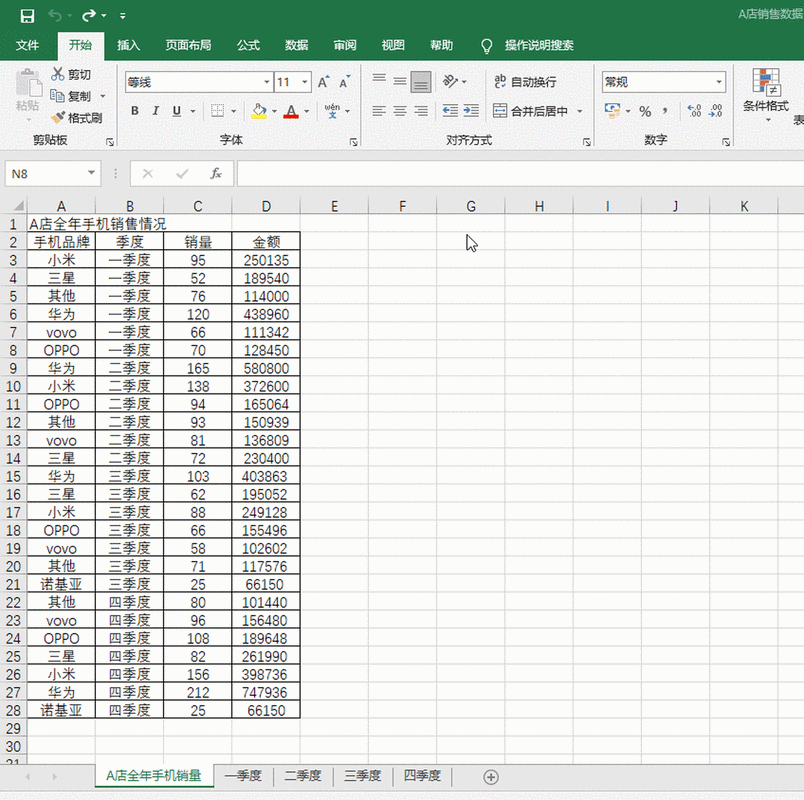
如果你需要更专业的模板,可以访问Office官方网站的模板库。在浏览器中搜索“Office模板”,进入官方页面后,按分类浏览或直接搜索行业模板。这类模板通常附带使用说明,下载后直接替换数据即可。
2. 专业网站下载:覆盖细分行业需求
当官方模板无法满足特定需求时,可以转向专业模板网站。例如,会计人员可以搜索“Excel财务报表模板下载”,人力资源部门可以找“考勤统计表模板”。这类网站通常提供分类清晰的下载目录,包括项目管理、数据分析、教学管理等多个领域。
下载时注意两点:一是确认网站安全性,避免下载到带宏病毒的恶意文件;二是优先选择带有预览图的模板,这样可以提前判断是否符合需求。部分网站会提供免费和付费两种版本,免费版通常功能完整,只是去除了部分高级自动化功能。
3. 搜索引擎精准搜索:快速定位目标模板

如果知道具体需要什么类型的表格,直接使用搜索引擎是最高效的方式。在搜索时,建议使用组合关键词,例如“Excel下载 销售数据模板”或“库存管理表 Excel模板下载”。加上“下载”和“模板”两个关键词,可以过滤掉大量教程类页面。
搜索结果中,优先点开来自知名办公软件论坛或资源分享站的链接。这些平台通常有用户评价和评分,可以帮助你判断模板的实用性。下载前,浏览页面描述,确认模板包含哪些工作表、是否支持公式自动计算。
4. 模板下载后的关键操作
下载好的Excel模板通常需要简单调整才能直接使用。第一步,检查模板中的示例数据,将其替换为真实数据。第二步,验证公式和链接是否正常工作,特别是跨工作表引用的单元格。第三步,根据实际需求调整列宽、行高或颜色格式,保持视觉一致性。
如果模板中包含宏或VBA代码,建议先备份原始文件。某些模板在启用宏时才能发挥全部功能,但出于安全考虑,只运行来自可信来源的宏代码。
5. 自定义保存:将常用模板固定下来
找到好用的模板后,可以将其保存为Excel默认模板格式。点击“文件”菜单下的“另存为”,在文件类型中选择“Excel模板”,保存到默认的模板文件夹。以后新建工作簿时,在“个人”标签下就能找到这个模板,省去重复下载的麻烦。
对于需要频繁下载同类型模板的用户,可以建立一个本地模板库。按行业或用途分类存放,定期更新版本。这样即使原下载链接失效,也能从本地快速调用。
掌握这些Excel下载技巧,意味着你不再需要从零开始设计表格。直接获取经过验证的数据模板,把精力放在数据处理和分析上,而非表格制作本身。下次需要快速搭建数据报表时,不妨先搜索一下现成的模板,往往会有意想不到的收获。
🌟 核心功能
- ✅ 抖音极速版下载,看视频赚现金,红包提现秒到账!
- ✅ 抖音极速版下载,看视频赚现金,红包提现秒到账!
- ✅ 抖音极速版下载,看视频赚现金,红包提现秒到账!
- ✅ 抖音极速版下载,看视频赚现金,红包提现秒到账!