
AutoCAD 2025官方中文版下载 – 免费试用及安装教程
⬇ 立即下载📝 软件介绍
AutoCAD 2025官方中文版下载 – 免费试用及安装教程
对于从事建筑、机械、电气及室内设计的专业人士来说,AutoCAD 始终是不可替代的绘图工具。2025 版本的发布,带来了更流畅的二维草图体验与更强大的三维建模能力。如果你正在寻找可靠的 AutoCAD 下载渠道,并希望了解如何正确安装和激活试用,本文将为你提供清晰的指引。
一、为什么选择 AutoCAD 2025?
在开始 AutoCAD 下载之前,有必要了解新版本的核心改进。2025 版针对用户反馈进行了多项优化:
- 性能提升: 文件打开速度比上一代快 30%,特别是在处理大型图纸时,缩放与平移操作更加跟手。
- 智能块功能: 新增“放置块”建议,系统会根据图纸上下文自动推荐常用的图块,减少重复劳动。
- 标记导入与辅助: 支持直接导入 PDF 或图片标记,并通过 AI 辅助识别修改内容,让协作审图更高效。
- 跨设备协作: 通过 Autodesk 云服务,你可以在桌面端、网页端及移动端无缝切换工作进度。
这些特性使得 AutoCAD 2025 不仅是一个绘图工具,更是一个高效的设计管理平台。

二、官方正版 AutoCAD 下载渠道
为了保证软件安全与功能完整,强烈建议通过 Autodesk 官方渠道进行 AutoCAD 下载。非官方渠道的破解版或修改版往往含有病毒,且无法获得官方更新和技术支持。
操作步骤如下:
- 访问 Autodesk 官方网站(www.autodesk.com.cn)。
- 在页面顶部的搜索栏输入“AutoCAD 2025”,或直接在产品列表中找到“AutoCAD”分类。
- 进入产品页面后,点击“免费试用”按钮。你需要注册或登录 Autodesk 账户。
- 选择版本: 通常官方会提供“AutoCAD 2025”以及包含行业工具集的“AutoCAD 2025 with specialized toolsets”。如果你从事建筑或电气设计,后者包含更多专用图库。
- 选择语言: 务必选择“简体中文”,系统会自动匹配中文界面。
- 选择操作系统(Windows 或 macOS)以及版本(64位),点击“下载”即可获得官方安装包。
注意:官方试用期为 30 天,完全免费,且功能无任何限制。
三、AutoCAD 2025 安装教程
下载完成后,双击安装文件即可开始安装。以下为详细步骤:
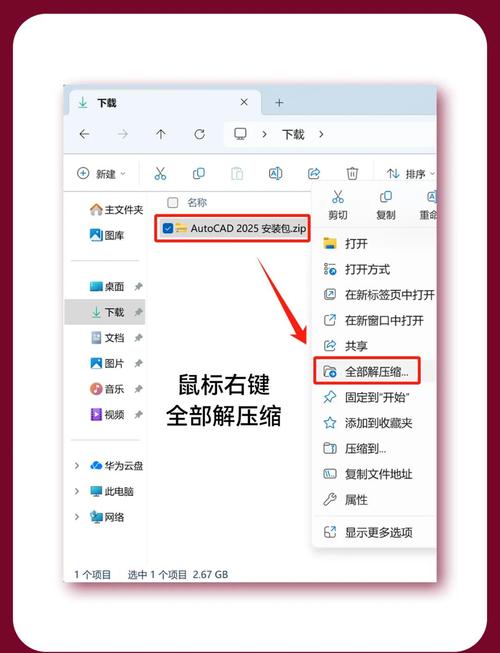
第一步:解压与准备
安装包通常是一个自解压文件。双击后,系统会提示你选择解压路径。建议保持默认的 C 盘临时文件夹,点击“确定”。解压过程可能需要 3-5 分钟。
第二步:开始安装
解压完成后,安装程序会自动启动。如果没有启动,请进入解压文件夹,找到“Setup.exe”并以管理员身份运行。在安装界面中:
- 勾选“我同意使用条款”。
- 选择安装路径: 除非你的 C 盘空间不足,否则建议保持默认。如果修改路径,请确保路径中不包含中文字符,以避免潜在的兼容性问题。
- 点击“安装”开始部署。整个过程根据电脑配置不同,大约需要 10-20 分钟。
第三步:激活与试用
安装完成后,桌面会出现 AutoCAD 2025 图标。首次启动时,软件会要求你登录 Autodesk 账户。如果你已经注册并下载了试用版,登录后系统会自动开始 30 天试用期。此时,你可以立即开始创建或编辑 DWG 文件。
常见问题: 如果遇到“许可证错误”提示,请检查系统日期是否正确,或尝试以管理员身份运行软件。若问题依旧,可以访问 Autodesk 官网的“管理试用”页面,重新获取许可证。
四、安装后的优化设置
为了让 AutoCAD 2025 更符合你的工作习惯,建议进行以下调整:
- 界面主题: 在“选项”对话框的“显示”选项卡中,可以将颜色主题切换为“暗色”,减少长时间绘图的眼睛疲劳。
- 自动保存设置: 在“打开和保存”选项卡中,将自动保存间隔设置为 5-10 分钟,以防意外断电导致文件丢失。
- 快捷键自定义: 在“用户界面”中,你可以将常用的命令(如 L 直线、C 圆)绑定到更顺手的按键上。
五、常见问题解答
Q:AutoCAD 2025 对电脑配置要求高吗?
A:相比前代,2025 版对显卡的要求略有提升。建议至少配备 Intel i5 或 AMD Ryzen 5 处理器,16GB 内存,以及支持 DirectX 12 的独立显卡。
Q:试用期结束后,文件会打不开吗?
A:试用期结束后,你仍然可以打开和查看文件,但无法保存修改或创建新文件。建议在试用期内评估是否需要购买正式版或订阅。
Q:如何卸载旧版本?
A:建议在安装 2025 版之前,通过 Windows 的“程序和功能”卸载旧版本 AutoCAD。保留旧版本可能导致文件关联冲突。
通过以上步骤,你已经完成了从 AutoCAD 下载到安装的全过程。现在,打开软件,开始体验 2025 版本带来的高效设计流程吧。
🌟 核心功能
- ✅ 爱思助手下载苹果版 | 苹果手机必备工具
- ✅ 爱思助手下载苹果版 | 苹果手机必备工具
- ✅ 爱思助手下载苹果版 | 苹果手机必备工具
- ✅ 爱思助手下载苹果版 | 苹果手机必备工具