
SecureCRT下载 – 安全终端仿真工具
⬇ 立即下载📝 软件介绍
SecureCRT下载 – 安全终端仿真工具
在远程服务器管理和网络设备维护中,一款稳定可靠的终端仿真工具至关重要。SecureCRT凭借其强大的加密功能和灵活的会话管理,成为众多运维人员和开发者的首选。本文将详细介绍SecureCRT下载的注意事项、版本选择以及安装要点,帮助你快速获得这款专业工具。
为什么选择SecureCRT
SecureCRT支持SSH1、SSH2、Telnet、Serial等多种协议,能够满足不同场景下的连接需求。其会话管理功能允许用户保存多个连接配置,方便快速切换。此外,SecureCRT内置的VBScript、JScript和Python脚本支持,可以自动化重复性任务,提升工作效率。
SecureCRT下载前的准备
在进行SecureCRT下载之前,建议先确认操作系统版本。SecureCRT提供Windows、macOS和Linux版本,不同系统的安装包互不兼容。同时,注意区分32位和64位版本,选择与系统架构匹配的安装文件。
官方下载渠道
最安全的SecureCRT下载方式是通过官方网站。访问VanDyke Software官网,在下载页面选择对应操作系统的安装包。官方渠道确保文件完整性和安全性,避免第三方捆绑恶意软件的风险。
版本选择建议
SecureCRT提供标准版和企业版。标准版包含核心功能,适合个人用户或中小企业。企业版增加了集中管理、日志审计等功能,适合大型团队使用。建议根据实际需求选择,避免功能冗余或不足。
SecureCRT下载安装步骤
下载完成后,双击安装程序开始安装。安装向导会引导你完成整个过程,包括选择安装路径、组件和快捷方式选项。默认设置适用于大多数用户,但可以根据需要自定义。
安装注意事项
安装过程中,注意取消不必要的附加组件,如某些版本的捆绑插件。同时,建议勾选“创建桌面快捷方式”便于后续使用。安装完成后,首次启动会提示输入许可证信息,如果是试用版,可以选择“评估”模式。
SecureCRT下载后的配置
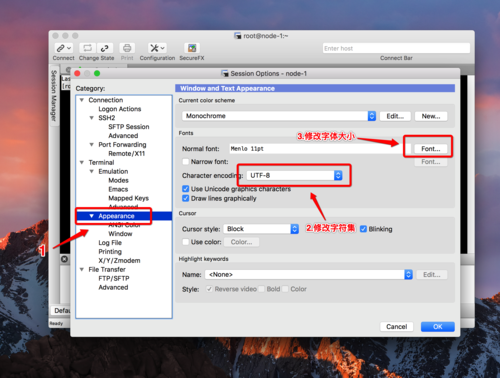
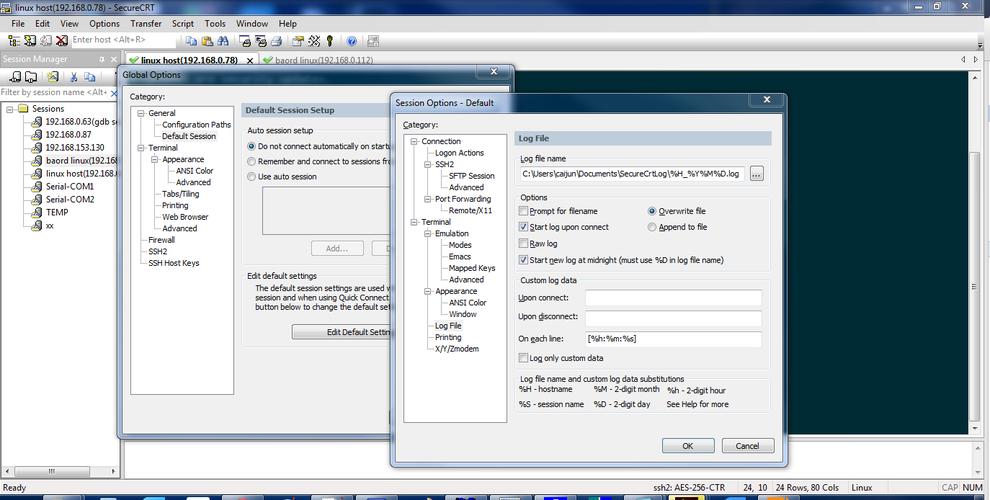
安装完成后,需要进行基本配置才能高效使用。打开SecureCRT,点击“快速连接”或新建会话,输入服务器IP地址、端口号和认证信息。建议在会话选项中启用日志记录,方便后续排查问题。
会话管理技巧
利用SecureCRT的会话文件夹功能,可以对连接进行分类管理。例如,按项目或服务器类型创建文件夹,将相关会话拖入对应文件夹。这样在需要连接时,可以快速定位目标服务器。
常见问题与解决方案
部分用户在SecureCRT下载后安装时遇到兼容性问题。如果提示“无法安装此应用”,可以右键安装程序,选择“以管理员身份运行”。对于Windows系统,还需确保已安装最新版本的.NET Framework。
许可证激活
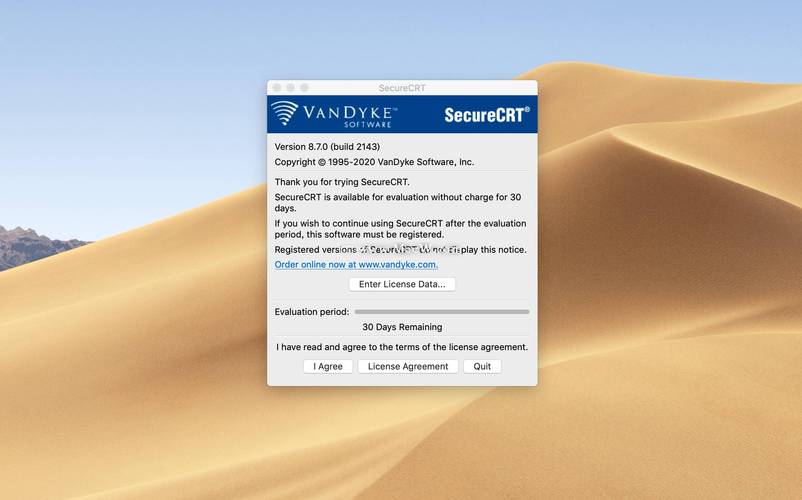
购买正版许可证后,在帮助菜单中选择“输入许可证”,粘贴收到的激活码即可。如果使用试用版,注意30天试用期结束后需要购买才能继续使用。建议在试用期内充分测试功能,确认符合需求后再购买。
总结
SecureCRT下载并不复杂,但选择正确版本和官方渠道是关键。安装完成后,合理配置会话管理和脚本功能,可以大幅提升远程管理效率。无论是网络工程师还是系统管理员,SecureCRT都是一款值得投资的工具。希望本文能帮助你顺利完成SecureCRT下载并快速上手。
🌟 核心功能
- ✅ 帝尊txt下载 | 完整版小说电子书在线下载
- ✅ 帝尊txt下载 | 完整版小说电子书在线下载
- ✅ 帝尊txt下载 | 完整版小说电子书在线下载
- ✅ 帝尊txt下载 | 完整版小说电子书在线下载