📝 软件介绍
爱思助手下载安装教程 - 官方正版免费iOS管理工具 如果你正在寻找一款能够高效管理iPhone或iPad的工具,爱思助手是一个非常实用的选择。作为一款官方正版免费的iOS管理软件,它提供了设备数据备份、应用管理、刷机越狱、清理垃圾等多种功能。下面是一份关于爱思助手下载与安装的详细步骤,帮助你轻松完成设置。 第一步:找到爱思助手官方下载渠道 为了确保你下载的是官方正版且安全的版本,建议直接从官方网站获取安装包。在浏览器地址栏输入爱思助手的官方域名,进入官网首页。页面通常会在显眼位置提供“立即下载”按钮,点击后即可获取最新版本的安装程序。请注意,尽量不要从第三方下载站或不明链接下载,以避免捆绑恶意软件或病毒。
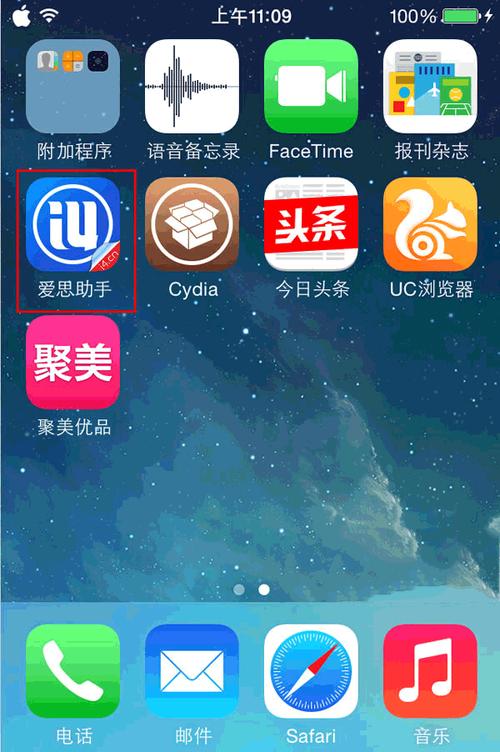
第二步:下载安装包 点击下载按钮后,浏览器会开始下载一个名为“i4tools.exe”或类似格式的安装文件(针对Windows系统)。文件大小通常在几十MB左右,下载速度取决于你的网络环境。如果你使用的是Mac电脑,官网同样提供对应macOS版本的安装包,文件格式为.dmg。下载过程中请保持网络稳定,不要中断。 第三步:运行安装程序 下载完成后,找到你保存的安装文件,双击运行。对于Windows系统,系统可能会弹出用户账户控制提示,询问是否允许此程序对设备进行更改,点击“是”即可继续。安装界面会以中文清晰引导你完成后续步骤。

第四步:选择安装路径与选项 在安装向导中,你可以选择软件的安装位置。默认路径通常是C盘的Program Files文件夹。如果你希望将软件安装到其他盘符或目录,可以点击“浏览”进行自定义。同时,安装过程中可能会提示是否创建桌面快捷方式,建议勾选此选项,方便日后快速启动。确认无误后,点击“安装”按钮。 第五步:等待安装完成 安装过程会自动进行,通常只需要几十秒到几分钟。进度条会显示当前的安装状态。在此期间,请勿关闭安装窗口或强行中断程序。安装完成后,界面会提示“安装成功”,并默认勾选“运行爱思助手”选项。点击“完成”即可自动启动软件。
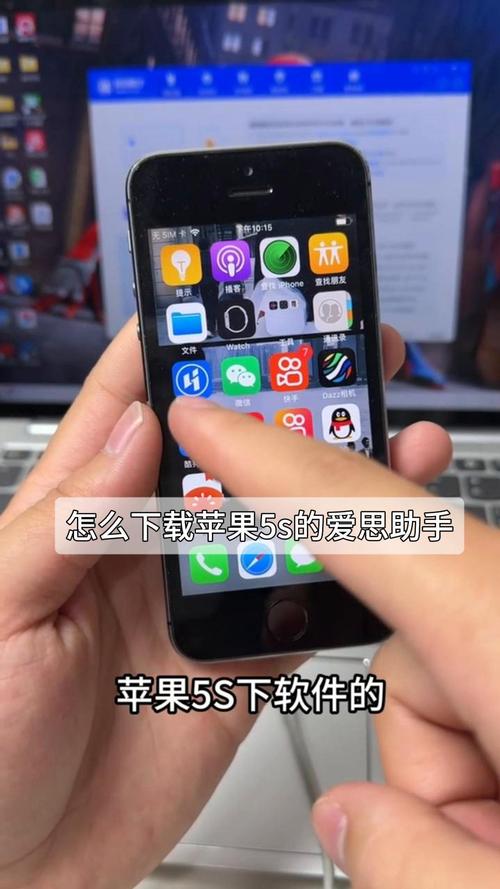
第六步:首次启动与设备连接 软件启动后,你会看到主界面。首次使用可能需要同意用户协议,根据提示点击“同意”即可。接下来,使用USB数据线将你的iPhone或iPad连接到电脑。如果这是你第一次将设备连接到此电脑,手机屏幕上可能会弹出“要信任此电脑吗?”的提示,请点击“信任”,并输入锁屏密码确认。电脑端的爱思助手会自动识别你的设备,并显示设备的基本信息,如型号、系统版本、存储容量等。 第七步:开始使用爱思助手功能 设备连接成功后,你就可以免费使用爱思助手的各项功能了。界面左侧有清晰的分类菜单,包括“我的设备”、“应用游戏”、“刷机越狱”、“备份恢复”等。你可以根据需要下载应用、管理照片、备份数据或进行系统维护。所有操作都基于官方接口,不会破坏设备的保修状态。
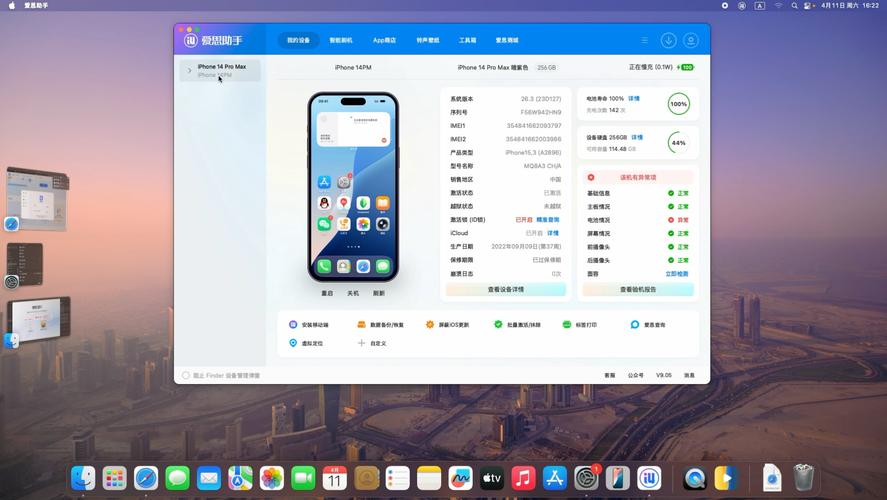
常见问题与注意事项 如果下载速度较慢,可以尝试更换网络环境或使用下载工具。安装过程中若遇到杀毒软件误报,通常是因为安装包包含驱动文件,建议暂时关闭杀毒软件或将其添加至信任列表,完成安装后再恢复防护。对于Mac用户,安装.dmg文件后需将爱思助手图标拖入“应用程序”文件夹,首次打开时可能需在“安全性与隐私”中允许从任意来源安装。 通过以上步骤,你就能顺利下载并安装爱思助手。这款工具在日常使用中能为你节省不少时间,无论是管理文件还是处理系统问题,都比较方便。如果在操作中遇到任何疑问,可以查阅官网的帮助文档或联系客服支持。
🌟 核心功能
- ✅ 软件商店下载安装指南 - 快速获取海量应用
- ✅ 软件商店下载安装指南 - 快速获取海量应用
- ✅ 软件商店下载安装指南 - 快速获取海量应用
- ✅ 软件商店下载安装指南 - 快速获取海量应用