BT下载教程:轻松学会使用BitTorrent下载文件
⬇ 立即下载📝 软件介绍
BT下载教程:轻松学会使用BitTorrent下载文件
对于很多刚接触网络资源下载的朋友来说,如何用BT下载可能是一个比较陌生的概念。BitTorrent作为一种广泛使用的P2P文件传输协议,在获取大型文件、开源软件、影视资源等方面有着独特的优势。本文将从零开始,为你详细讲解BT下载的完整流程。
什么是BT下载
BT是BitTorrent的缩写,它不像传统下载方式那样从单一服务器获取数据,而是让用户之间互相传输文件片段。当你下载一个文件时,也在同时上传给其他人,这种模式让下载速度更快,且不受服务器带宽限制。理解这个原理,有助于你更好地掌握如何用BT下载。
准备工作:下载BT客户端
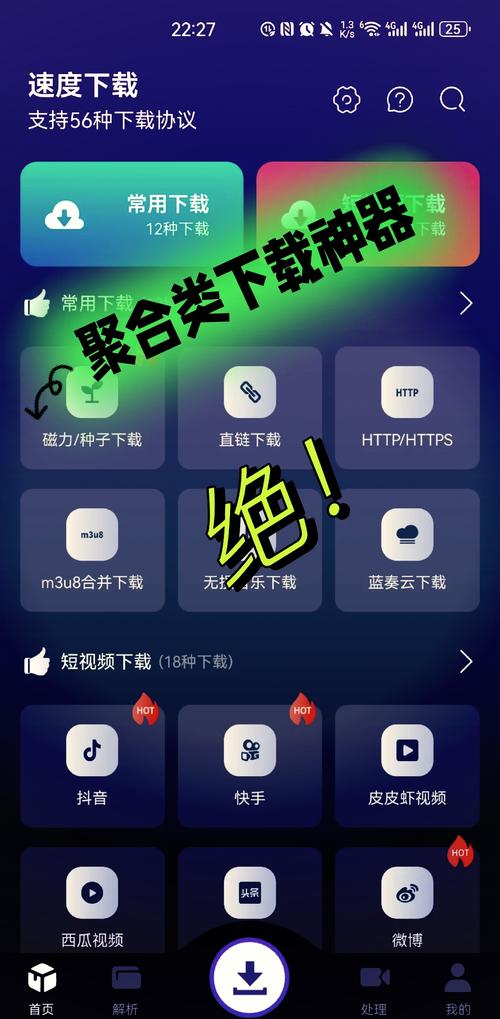
要进行BT下载,首先需要安装一个BT客户端软件。目前主流的客户端包括qBittorrent、Transmission、uTorrent等。其中qBittorrent完全免费且无广告,比较适合新手使用。
访问qBittorrent官网,根据你的操作系统选择对应版本下载。安装过程保持默认选项即可,不建议安装任何捆绑的第三方软件。安装完成后,桌面会出现一个蓝色磁铁图标,双击打开即可进入主界面。
获取种子文件或磁力链接
BT下载的核心是种子文件或磁力链接。种子文件通常以.torrent结尾,里面包含了文件信息和追踪服务器地址。磁力链接则是一串以magnet:?xt=urn:btih:开头的字符串,可以直接被客户端识别。
你可以通过资源分享网站、论坛或搜索引擎来获取这些内容。常见的资源站包括一些专门的BT种子站、高校PT站或社区分享板块。找到需要的资源后,点击下载种子文件,或者复制磁力链接。
开始下载的两种方法
方法一:双击种子文件。如果你已经下载了.torrent文件,直接双击它,系统会自动关联BT客户端并弹出下载设置窗口。
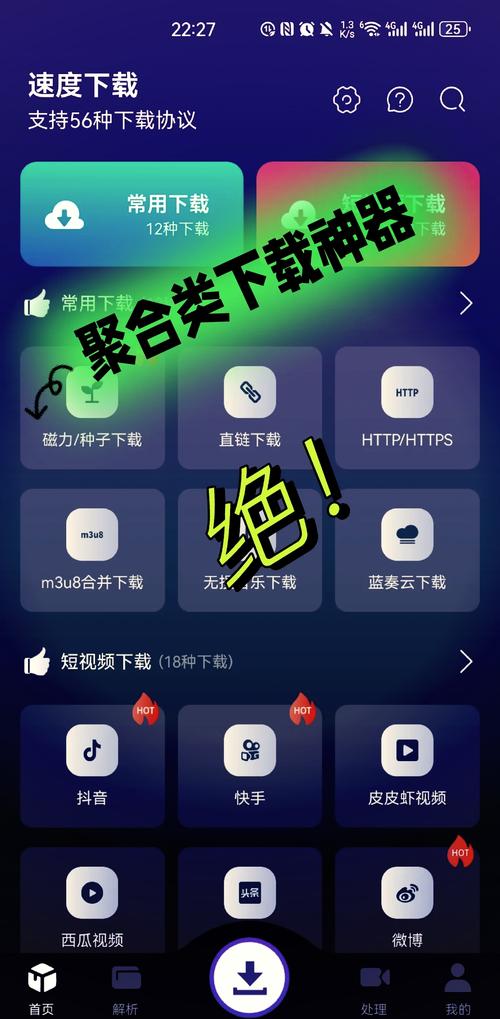
方法二:复制磁力链接。打开BT客户端,点击工具栏上的“添加磁力链接”按钮(通常是一个磁铁图标),粘贴链接后确定。
无论使用哪种方法,接下来会看到下载设置界面。这里你可以选择保存位置,勾选需要下载的具体文件。对于大型资源包,可以只下载其中需要的部分,节省硬盘空间。
下载过程中的关键设置
在开始下载前,有几个设置会直接影响你的体验。首先是上传速度限制,建议不要设置过低,因为BT下载依赖上传速度换取下载速度。一般来说,将上传速度设为总带宽的70%-80%是比较合理的。
其次是连接端口。如果遇到下载速度慢或无法连接的情况,可以在设置中更改端口号,或者在路由器中开启UPnP功能。部分网络环境需要关闭防火墙或添加例外规则。
下载过程中,客户端窗口会显示进度、速度、种子数量和用户数量。当种子数大于0且用户数较多时,下载速度会比较理想。如果种子数为0,说明该资源可能已经失效,需要寻找其他来源。
下载完成后的操作
当文件下载到100%后,建议继续做种一段时间。做种就是保持上传状态,帮助其他用户完成下载。这既是BT精神的体现,也能维持资源的有效性。通常做种时间达到下载时间的1.5倍以上是比较好的习惯。
如果你需要长期保存文件,记得将下载好的文件移动到其他文件夹,避免误操作删除种子任务。同时,可以在客户端中删除已完成的任务,但注意不要勾选“同时删除文件”选项。
常见问题与解决方法
问题一:下载速度很慢。检查种子数量,如果种子太少,可以尝试添加更多Tracker服务器。在任务属性中手动添加一些公开Tracker地址,能有效提升连接效率。
问题二:提示“连接不上追踪器”。这可能是网络问题或Tracker服务器失效。可以尝试更换DNS,或者使用支持DHT网络的客户端,即使没有Tracker也能通过节点发现其他用户。
问题三:下载过程中文件损坏。BT下载自带校验功能,如果出现数据错误,客户端会自动重新下载损坏部分。确保硬盘空间充足,避免下载中断。
安全注意事项
使用BT下载时,注意保护个人隐私。建议关闭客户端中的“DHT网络”发布功能,避免IP地址被大量记录。下载完成后,可以定期清理客户端日志和缓存文件。
对于版权保护的内容,请遵守当地法律法规。BT技术本身是中立的,合理使用才能发挥其价值。下载开源软件、免费资源或自己备份的文件,都是正当的使用场景。
通过以上步骤,你应该已经掌握了如何用BT下载的基本方法。从安装客户端到获取资源,再到下载设置和后期维护,每个环节都不复杂。只要多实践几次,就能熟练使用这种高效的下载方式。记住,BT下载的核心在于分享,在获取资源的同时,也别忘了为社区贡献一份力量。
🌟 核心功能
- ✅ 掌上英雄联盟下载的相关介绍
- ✅ 掌上英雄联盟下载的相关介绍
- ✅ 掌上英雄联盟下载的相关介绍
- ✅ 掌上英雄联盟下载的相关介绍