
华硕驱动下载官网首页-ASUS官方驱动一键安装更新
⬇ 立即下载📝 软件介绍
华硕驱动下载官网首页:ASUS官方驱动一键安装更新指南
当你的华硕笔记本电脑或主板出现WiFi频繁掉线、显卡游戏帧数骤降、声卡杂音等问题时,绝大多数情况并非硬件老化,而是驱动版本过旧或系统兼容性错乱所致。与其在第三方站点下载来路不明的驱动包,不如直接认准华硕驱动下载官网首页。本文将手把手教你通过ASUS官方渠道,完成从识别型号到一键安装更新的全流程操作。
为什么必须选择ASUS官方驱动下载渠道
市面上所谓的“万能驱动”或“驱动精灵”虽然便捷,但经常出现两个隐患:一是驱动包被捆绑安装全家桶软件,二是错误匹配硬件型号导致蓝屏。华硕驱动下载官网首页的驱动库直接与硬件ID对应,经过华硕实验室的稳定性测试,尤其针对ROG系列、TUF系列以及ZenBook系列做了专门的电源管理和散热策略优化。以ROG游戏本为例,官网提供的显卡驱动会附带华硕专属的GPU超频配置文件,这是公版驱动不具备的。
识别你的设备型号与系统版本
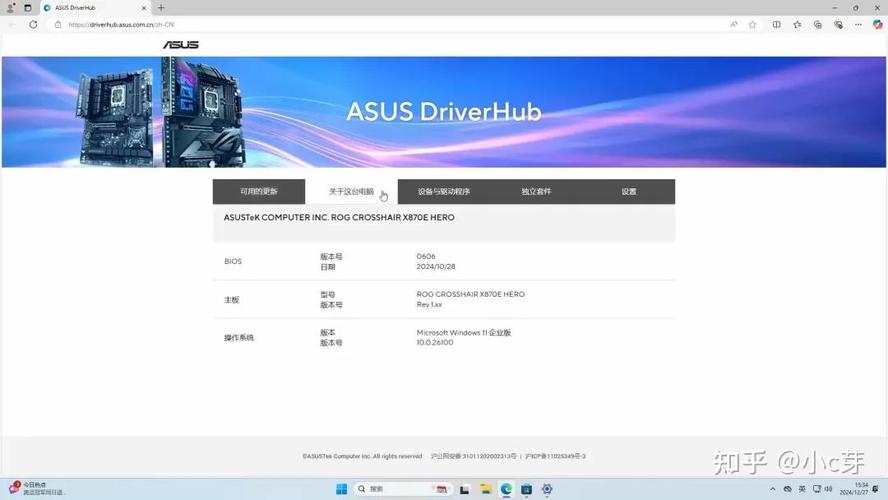
在访问华硕驱动下载官网首页之前,请先确认两项信息。第一,设备型号。笔记本用户可查看机身底部的标签贴纸,例如“ASUS VivoBook S14 S433E”;台式机用户可通过主板上的印刷字样或使用CPU-Z软件读取。第二,操作系统版本。按下Win+R键,输入winver并回车,弹出的窗口中会显示当前系统的内部版本号。注意,华硕官网对Win10和Win11的驱动是分开提供的,选择错误会导致驱动无法安装。
华硕驱动下载官网首页操作步骤详解
打开浏览器,输入华硕官方技术支持网址进入华硕驱动下载官网首页。页面上方有一个醒目的搜索框,支持三种查找方式:直接输入产品型号、选择产品类别、或通过产品序列号搜索。这里建议优先使用“型号搜索”,因为序列号搜索通常用于售后保修查询。在搜索框输入你的笔记本型号后,系统会自动联想出几个相近结果,注意选择带有“驱动程序和工具”标签的选项。
进入产品支持页面后,你会看到一个“驱动程序和工具”的标签页。系统默认显示当前最新版本的操作系统筛选结果,如果与你实际使用的系统不符,请手动点击下拉菜单重新选择。此时页面会列出全部驱动分类,包括芯片组、显示适配器、网络接口、音频、蓝牙、读卡器等。华硕驱动下载官网首页的排序逻辑是优先展示最近更新日期,你可以通过右上角的“排序方式”切换为按重要性排列。
一键安装更新的核心技巧
对于大多数用户而言,不需要逐个下载驱动。华硕驱动下载官网首页提供了“ASUS System Control Interface”驱动,这是实现一键安装更新的基础组件。先下载并安装该驱动,然后重启电脑。之后,华硕官网会自动检测你的设备硬件配置,并在页面顶部生成一个“推荐更新”列表。点击列表右侧的“下载”按钮,系统会打包下载所有缺失或过时的驱动,并自动执行静默安装,全程无需人工干预。
需要注意的是,部分高端主板型号还支持“ASUS Armoury Crate”软件,该软件集成在驱动下载页面的“实用程序”分类中。安装后,你可以在Windows系统内直接接收驱动更新推送,无需每次访问华硕驱动下载官网首页。这尤其适合不熟悉手动安装的用户,但前提是必须保持该软件为最新版本。

排除安装过程中的常见故障
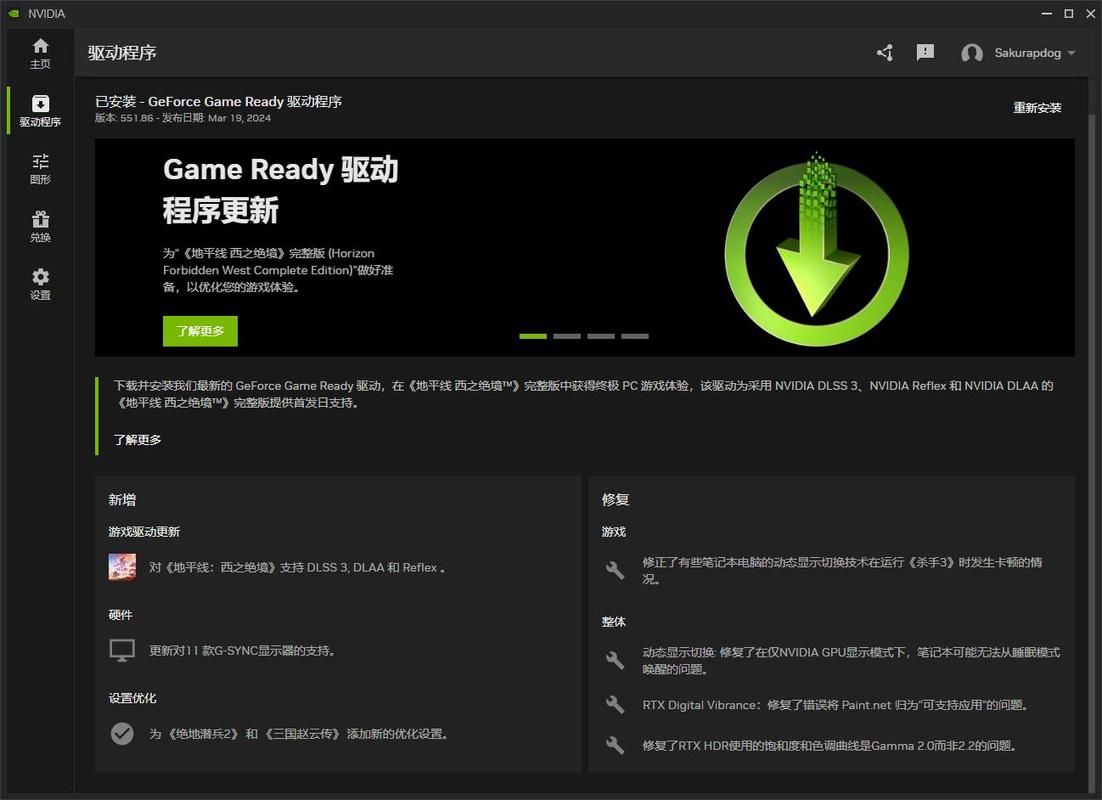
如果你按照上述步骤操作后,驱动仍提示安装失败,请检查以下三个细节。第一,关闭杀毒软件的“文件系统实时防护”功能,部分安全软件会拦截驱动写入注册表的行为。第二,确保设备连接电源适配器,笔记本在电池供电模式下会限制驱动的安装权限。第三,如果安装的是显卡驱动,建议在设备管理器中卸载旧驱动并勾选“删除此设备的驱动程序软件”,然后重启电脑再执行官网安装包。
另一个高频问题是无故出现“不符合最低系统版本”的提示。这通常是因为华硕驱动下载官网首页的过滤逻辑默认只显示当前正式版系统对应的驱动。如果你正在使用Windows Insider预览版,可以手动在系统筛选下拉菜单中选择“Windows 11 预览版”,官网会额外提供一批测试版驱动,但需要注意这些驱动可能存在未知Bug。
驱动更新的最佳时间节点

并非所有驱动都需要频繁更新。华硕驱动下载官网首页的更新日志中会标注“改善系统稳定性”或“新增功能支持”等说明。对于游戏玩家,显卡驱动建议在大型游戏发布前一周检查更新;对于办公用户,芯片组和网络驱动只需每季度更新一次即可。切忌在BIOS更新后立即安装其他驱动,应先进入BIOS界面加载默认设置,再回到系统安装驱动,以避免硬件初始化冲突。
最后提醒一点,华硕驱动下载官网首页不提供任何电话技术支持,但每个驱动下载页面下方都有一个“常见问题”折叠面板,里面包含该驱动已知问题的解决方案。遇到无法解决的问题时,可以先查看这里,通常比直接搜索网络答案更准确。记住,认准华硕驱动下载官网首页的域名后缀为asus.com.cn,避免误入仿冒钓鱼网站。
🌟 核心功能
- ✅ 下载360安全卫士免费安装,电脑安全防护与系统优化工具
- ✅ 下载360安全卫士免费安装,电脑安全防护与系统优化工具
- ✅ 下载360安全卫士免费安装,电脑安全防护与系统优化工具
- ✅ 下载360安全卫士免费安装,电脑安全防护与系统优化工具