
VMware Tools下载安装教程及最新版本获取指南
⬇ 立即下载📝 软件介绍
VMware Tools下载安装教程及最新版本获取指南
在虚拟化环境中,VMware Tools是确保虚拟机性能与稳定性至关重要的组件。它包含了驱动程序和系统服务,能够提升图形显示效果、鼠标流畅度、剪贴板共享以及时间同步等功能。许多用户在创建虚拟机后忽略了这一步,导致系统运行卡顿或功能受限。本文将提供一份清晰、可操作的下载与安装指南,并说明如何获取最新版本,帮助你完成这一关键步骤。
为什么必须安装VMware Tools
安装VMware Tools并非可选项,而是必选项。没有它,虚拟机只能运行在基础VGA模式下,分辨率无法调整,鼠标在进出虚拟机窗口时会卡顿,文件拖拽功能也无法使用。更重要的是,它提供了虚拟机与宿主机之间的高性能通信通道,对于数据交换和网络性能提升有直接作用。对于运行数据库或高负载应用的虚拟机,缺失Tools会导致I/O性能显著下降。
VMware Tools下载:获取渠道与版本选择
获取VMware Tools的途径主要有两种,取决于你的虚拟化平台类型。
渠道一:Workstation Pro / Fusion 用户
对于桌面级用户,最直接的方式是使用VMware内置的安装包。无需从外部网站手动下载ISO镜像,VMware Workstation Pro和Fusion已经将Tools镜像捆绑在主程序安装目录中。你只需在虚拟机菜单中点击"安装VMware Tools",系统会自动挂载一个虚拟光驱,内含适配当前虚拟机操作系统的安装文件。这种方式确保版本匹配,且无需额外搜索下载地址。
渠道二:ESXi / vSphere 环境
在数据中心环境中,你需要通过vSphere Client或Web Client连接到ESXi主机。在虚拟机操作系统的"摘要"或"操作"标签页中,找到"安装VMware Tools"选项。系统会从ESXi主机的内部存储中挂载ISO镜像。请确保你的ESXi主机已更新到较新的补丁级别,因为Tools版本会随主机版本更新而升级。
如果你需要手动下载某个特定版本的Tools ISO(例如为旧版ESXi安装),可以登录VMware官方站点,在"下载"板块中搜索"VMware Tools",选择对应的产品版本。但一般情况下,通过客户端自动挂载是最安全、最省时的方法。
VMware Tools安装教程:详细步骤分解
以下以Windows虚拟机为例,详细说明安装流程。Linux系统的安装思路类似,但命令略有不同。
第一步:启动安装程序
打开虚拟机电源并登录操作系统。在菜单栏点击"虚拟机" -> "安装VMware Tools"。如果你的虚拟机是Linux系统,可能需要挂载ISO后手动执行安装脚本。
第二步:Windows系统安装流程
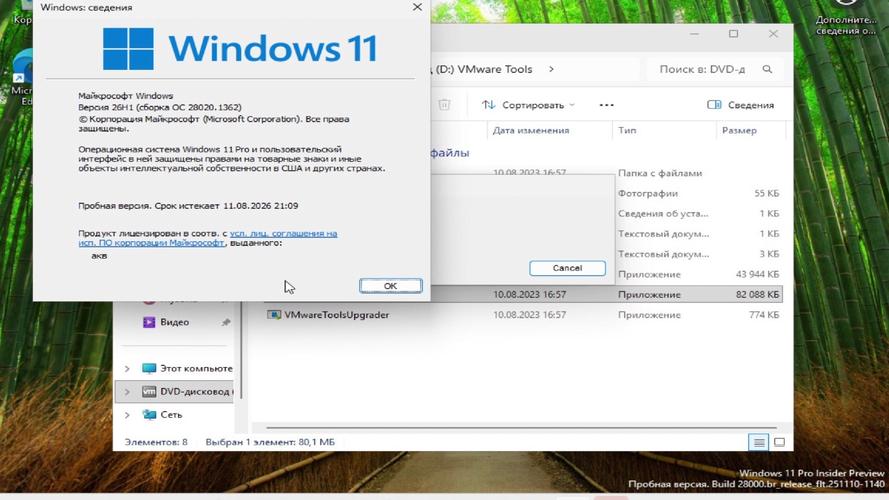
1. 打开"此电脑",你会看到一个名为"VMware Tools"的光驱图标。
2. 双击该光驱,运行其中的setup64.exe(64位系统)或setup.exe(32位系统)。
3. 如果弹出UAC用户账户控制提示,点击"是"。
4. 进入安装向导,点击"下一步"。推荐选择"典型安装",这对于绝大多数用户足够。
5. 在"准备安装"界面,点击"安装"。安装过程可能需要几分钟,期间屏幕可能会闪烁或分辨率变化,这是正常现象。
6. 安装完成后,点击"完成",系统会提示重启虚拟机。建议立即重启以加载新驱动。
第三步:Linux系统安装流程(以Ubuntu为例)
1. 在虚拟机菜单中挂载Tools ISO。
2. 打开终端,执行挂载命令:sudo mount /dev/cdrom /mnt
3. 切换到挂载目录并解压安装包:cd /mnt && tar zxvf VMwareTools-*.tar.gz
4. 进入解压目录并执行安装脚本:cd vmware-tools-distrib && sudo ./vmware-install.pl
5. 一路按回车键接受默认选项,等待编译完成。安装完成后重启系统。
验证安装是否成功
重启虚拟机后,你可以进行简单验证。在Windows系统中,右键点击桌面右下角托盘区的VMware Tools图标,选择"关于",查看版本号。如果图标未显示,可以打开"服务"管理器,查找"VMware Tools"服务是否正在运行。在Linux系统中,可以执行vmware-toolbox-cmd -v命令查看版本信息。如果鼠标切换流畅,屏幕分辨率可自由调整,说明安装成功。
常见问题排查与解决
安装过程中可能会遇到一些典型问题,这里提供快速解决方案。
问题一:安装程序无法启动。 这通常是因为系统权限不足。右键点击安装文件,选择"以管理员身份运行"。
问题二:安装后网络连接断开。 这是因为Tools更新了网卡驱动。重新启动虚拟机,或者检查网络适配器设置是否被重置为"自动获取IP"。
问题三:Linux安装报错缺少内核头文件。 你需要先安装对应的内核开发包。以Ubuntu为例,执行sudo apt install linux-headers-$(uname -r)后再重新运行安装脚本。
问题四:无法挂载CD-ROM。 请确保虚拟机设置中的"已连接"选项已勾选,并且没有其他程序占用该虚拟光驱。
最新版本获取与更新策略
为了获得最佳兼容性和安全修复,建议定期更新VMware Tools。不要使用过于陈旧的版本,因为新版本操作系统发布后,旧版Tools可能无法正确识别硬件或驱动。
更新方式很简单:对于Workstation用户,重新点击"安装VMware Tools",安装程序会自动检测到旧版本并提示升级。对于ESXi环境,可以配置虚拟机自动升级Tools,在虚拟机属性中勾选"升级VMware Tools"选项即可。VMware官方大约每季度会发布一次Tools更新,重点关注安全公告和操作系统兼容性列表的变化。
请记住,虽然下载和安装过程简单,但它是虚拟化运维中性价比最高的优化步骤。完成安装后,你会发现虚拟机运行速度明显提升,操作体验大幅改善。如果遇到特殊问题,欢迎在评论区留言讨论。
🌟 核心功能
- ✅ QQ浏览器下载 - 官方正版,极速安全
- ✅ QQ浏览器下载 - 官方正版,极速安全
- ✅ QQ浏览器下载 - 官方正版,极速安全
- ✅ QQ浏览器下载 - 官方正版,极速安全