
CAD2008 64位中文版免费下载安装教程
⬇ 立即下载📝 软件介绍
CAD2008 64位中文版免费下载安装教程
对于许多从事建筑设计、机械制图或室内设计的朋友来说,AutoCAD 2008 是一个非常经典的版本。它运行稳定,对电脑配置要求不高,至今仍有大量用户在使用。特别是对于64位操作系统的用户,找到合适的CAD2008 64位版本并进行正确安装,是顺利工作的第一步。
本文将为你提供详细的CAD2008 64位中文版下载与安装指南,帮助你避开常见的安装陷阱。
第一步:系统要求确认
在开始下载之前,请务必确认你的电脑操作系统是64位。查看方法:右键点击“我的电脑”或“此电脑”,选择“属性”,在“系统类型”一栏中可以看到是32位还是64位操作系统。

CAD2008 64位版本需要 Windows XP Professional x64 Edition、Windows Vista 或 Windows 7 的64位版本。在Windows 10 64位系统上也可以安装,但可能需要以管理员身份运行安装程序,并设置兼容性模式。
第二步:获取CAD2008 64位安装包
由于Autodesk官方早已停止对CAD2008的支持,你需要通过可靠的渠道获取安装文件。建议从一些大型软件下载站或专业设计论坛寻找资源。
搜索关键词建议使用“CAD2008 64位 中文版 下载”或“AutoCAD 2008 x64 简体中文版”。下载时注意文件大小,完整的安装包通常在1GB左右。避免下载体积过小的文件,那可能是病毒或缺少组件。
下载完成后,你通常会得到一个压缩包文件。使用解压软件(如WinRAR或7-Zip)将其解压到电脑的某个文件夹中。注意解压路径中不要包含中文文件夹名,以免安装时出错。
第三步:开始安装前的准备
在正式安装之前,建议关闭杀毒软件和防火墙,包括Windows Defender的实时防护。这是因为安装程序会写入注册表和系统文件,安全软件可能会误判为风险操作。
如果你之前安装过其他版本的AutoCAD,建议先彻底卸载干净,否则可能导致冲突。
第四步:详细安装步骤
1. 进入你解压好的文件夹,找到“Setup.exe”文件,右键点击,选择“以管理员身份运行”。
2. 安装程序启动后,会弹出安装向导界面。点击“安装产品”按钮。
3. 在许可协议界面,勾选“我接受”选项,然后点击“下一步”。
4. 输入产品序列号。对于CAD2008 64位版本,常用的序列号有:000-00000000 或 111-11111111。注意:这些序列号仅供学习安装使用,请支持正版软件。在“用户信息”部分,随意填写即可。
5. 点击“下一步”后,进入配置界面。建议点击“配置”按钮,进行自定义安装设置。
6. 在配置界面中,选择“单机许可”。在“安装类型”中,选择“典型”。在“安装路径”中,建议修改到非系统盘(如D盘),避免占用C盘空间。点击“下一步”直到配置完成。
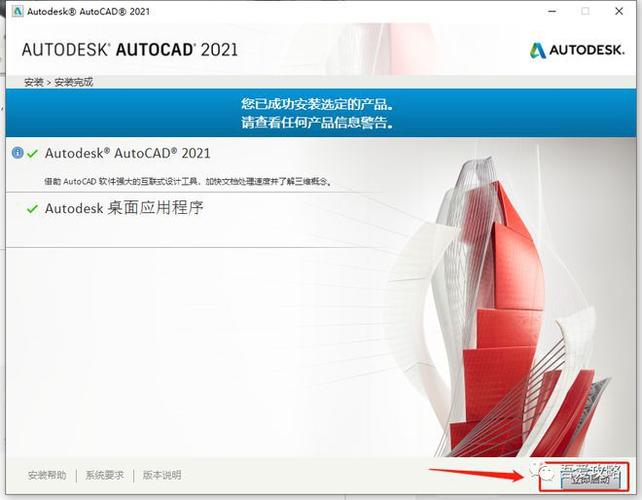
7. 回到主安装界面,点击“安装”按钮。此时开始复制文件,进度条会缓慢前进。根据电脑性能,这个过程可能需要10到30分钟。
8. 安装完成后,会弹出完成界面,点击“完成”按钮。此时桌面会出现AutoCAD 2008的图标。
第五步:激活与注册
首次启动CAD2008,会弹出激活界面。这里需要特别注意步骤顺序:
1. 选择“激活产品”。
2. 如果提示需要序列号,使用你之前输入的序列号。
3. 在激活界面中,会显示“申请号”。复制这串申请号。
4. 打开你下载的安装包文件夹,里面通常会有一个名为“注册机”或“Keygen”的文件夹。找到对应64位系统的注册机程序(通常名为“x64”或“64bit”)。右键点击,以管理员身份运行。
5. 将复制的申请号粘贴到注册机的“Request”栏中。点击“Generate”按钮生成激活码。
6. 将生成的激活码复制,粘贴回CAD激活界面的“输入激活码”栏中。点击“下一步”。
7. 系统提示激活成功,点击“完成”即可进入软件界面。
常见问题与解决方法
问题一:安装过程中出现“错误1308”或“源文件未找到”。
解决方法:这通常是因为解压不完整或文件损坏。重新下载安装包,并确保解压过程中没有报错。
问题二:启动后提示“无法找到ac1st16.dll”或“应用程序配置不正确”。
解决方法:安装Microsoft Visual C++ 2005/2008运行库。这些是CAD运行的必要组件,可以直接百度搜索下载安装。
问题三:在Windows 10上安装后无法启动或闪退。
解决方法:右键点击桌面CAD图标,选择“属性” - “兼容性”,勾选“以兼容模式运行这个程序”,并选择“Windows 7”或“Windows Vista (Service Pack 2)”。同时勾选“以管理员身份运行此程序”。
问题四:打开图纸时汉字显示为问号。
解决方法:这是字体缺失问题。下载一个“CAD常用字体库”,将字体文件复制到CAD安装目录下的“Fonts”文件夹中即可。
结语
按照以上步骤操作,你就可以顺利在64位系统上安装并使用CAD2008中文版了。这个版本虽然界面相对老旧,但功能核心且运行流畅,非常适合老手使用或学习基础制图。
如果在安装过程中遇到其他问题,建议多尝试几次,或者搜索具体的错误代码。记住,耐心是成功安装的关键。
🌟 核心功能
- ✅ 连连看下载 - 经典休闲益智游戏免费在线玩
- ✅ 连连看下载 - 经典休闲益智游戏免费在线玩
- ✅ 连连看下载 - 经典休闲益智游戏免费在线玩
- ✅ 连连看下载 - 经典休闲益智游戏免费在线玩