
HP1280打印机驱动下载 官方最新版安装教程
⬇ 立即下载📝 软件介绍
HP1280打印机驱动下载 官方最新版安装教程
打印机驱动是连接电脑与打印机的桥梁,如果驱动缺失或版本不对,打印机往往无法正常工作,甚至出现无法识别、打印乱码等问题。对于HP1280这款经典型号,很多用户在重装系统或更换电脑后,常常需要重新寻找驱动。本文将提供HP1280打印机官方最新版驱动的下载思路与详细的安装步骤,帮助你快速解决驱动问题。

一、获取HP1280打印机驱动的正确途径
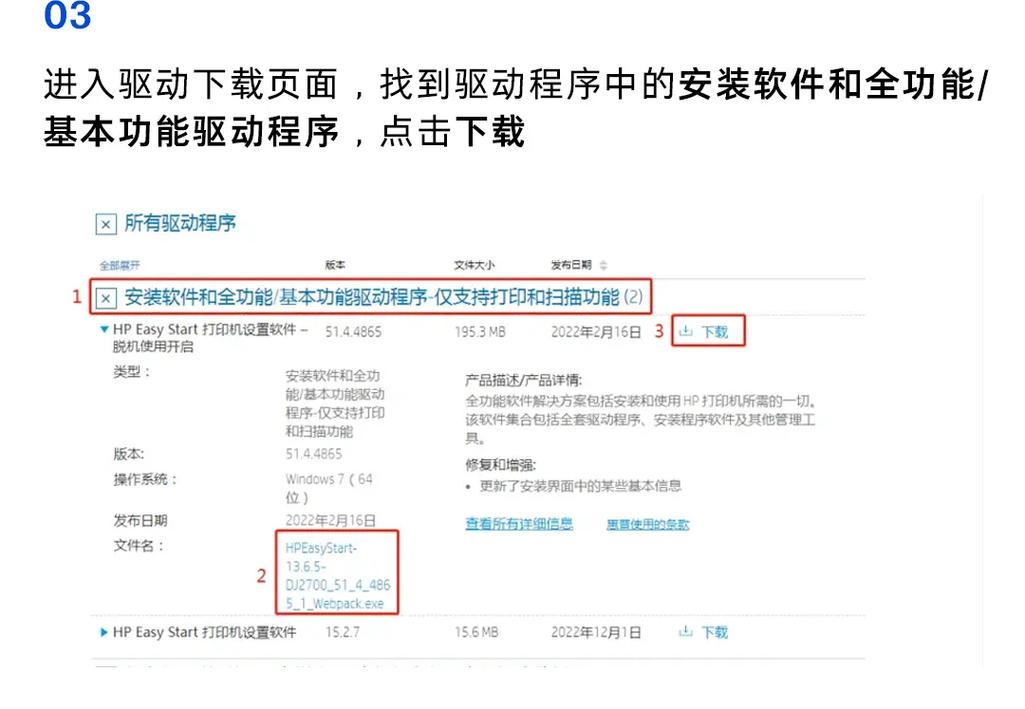
网络上搜索“hp1280打印机驱动下载”会出现大量第三方下载站,这些站点提供的驱动包可能捆绑了广告软件,或者版本陈旧。为了确保安全与兼容性,强烈建议从惠普官方渠道获取驱动。
你可以直接访问惠普官方网站的支持中心,在搜索框中输入“HP LaserJet 1280”或“HP1280”。官方通常会提供该型号的基础驱动以及完整驱动程序包。考虑到这款打印机上市时间较早,Windows 10或Windows 11系统可能内置了基础驱动,但若需要完整的打印管理功能(如双面打印、纸张设置等),建议下载完整版驱动。

二、安装前的准备工作
在开始安装驱动之前,有几项准备工作可以减少安装过程中的报错概率:
- 确认打印机电源已开启,并且USB线缆或并口线缆已连接到电脑。
- 如果电脑上之前安装过其他打印机驱动,建议先通过“控制面板”中的“设备和打印机”将其删除。
- 暂时关闭电脑上的杀毒软件或防火墙,避免驱动安装包被误拦截。
- 确认操作系统版本(32位或64位),下载对应版本的驱动。
三、官方最新版驱动安装教程

以下步骤适用于Windows 10及Windows 11系统,其他系统版本操作类似:
- 双击下载好的驱动安装文件(通常名为“lj1280_xxx.exe”或类似名称),如果弹出用户账户控制提示,点击“是”。
- 安装程序会自动解压文件,并弹出惠普安装向导界面。选择语言为“中文(简体)”,点击“下一步”。
- 仔细阅读许可协议,点击“是”或“我接受”继续。
- 在安装类型选择界面,建议选择“典型安装”或“简易安装”。程序会自动检测连接的打印机。若检测不到,请检查USB线缆是否松动。
- 等待进度条走完,系统会提示“安装完成”。此时可以点击“打印测试页”来验证驱动是否正常工作。
- 如果系统提示需要重启电脑,请保存工作后重启,以确保驱动完全生效。
四、安装过程中常见问题与解决方法
部分用户在安装HP1280驱动时会遇到以下情况,这里提供对应的处理思路:
问题1:安装过程中提示“未找到打印机”。
解决方法:确保打印机处于开机状态,并且USB线缆直接连接到电脑主板接口(不要使用前置USB接口或延长线)。可以尝试更换一根USB线缆。如果依然无法识别,可以在安装向导中选择“手动添加”,然后在端口选项中指定对应的USB虚拟打印机端口。
问题2:安装完成后,打印机显示“脱机”或“暂停”。
解决方法:打开“控制面板”中的“设备和打印机”,右键点击HP1280打印机图标,确保没有勾选“脱机使用打印机”或“暂停打印”。同时检查打印机面板上是否有错误指示灯闪烁,如有,可能需要重新开机或进行硬件复位。
问题3:打印出来的内容全是乱码或空白。
解决方法:这通常是由于驱动版本与系统不匹配导致的。请卸载当前驱动,重启电脑后,重新从惠普官网下载对应你系统版本的驱动。如果使用的是Windows 10/11自带的系统驱动,建议更换为官方完整版驱动。
五、维护与建议
驱动安装成功后,建议将安装包保存在本地硬盘或U盘中,以备日后重装系统时使用。另外,HP1280打印机虽然耐用,但长时间使用后需要关注硒鼓和定影组件的状态。定期使用打印机自带的清洁功能,可以有效减少卡纸和打印质量下降的问题。
如果你在安装过程中遇到其他无法解决的报错,可以前往惠普官方社区或联系惠普技术支持,提供具体的错误代码,以便获得更精准的解决方案。
🌟 核心功能
- ✅ 诛仙小说txt下载|完整版精校全本免费在线阅读
- ✅ 诛仙小说txt下载|完整版精校全本免费在线阅读
- ✅ 诛仙小说txt下载|完整版精校全本免费在线阅读
- ✅ 诛仙小说txt下载|完整版精校全本免费在线阅读