迅雷精简版下载 - 极速无广告绿色版下载
⬇ 立即下载📝 软件介绍
迅雷精简版下载:告别臃肿,拥抱极速无广告体验
对于许多老用户而言,迅雷曾是下载的代名词。然而,随着版本迭代,官方版本的迅雷逐渐变得臃肿,内置的广告、弹窗以及大量无关功能让下载体验大打折扣。如果你正在寻找一个纯粹、高速且无干扰的下载工具,那么迅雷精简版无疑是值得考虑的选择。本文将为你提供详细的下载指南,并解析为何这款绿色版软件能成为众多用户的首选。
为什么选择迅雷精简版?
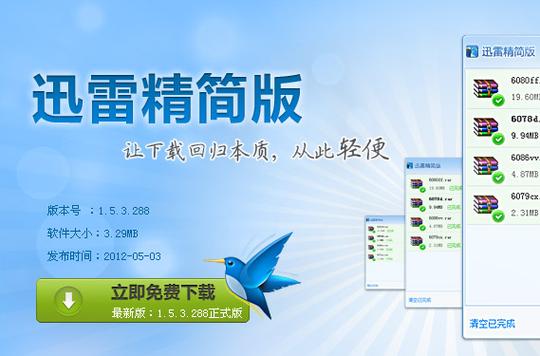
与动辄几百兆的完整版不同,迅雷精简版的核心逻辑是“去繁就简”。它剔除了以下令人头疼的元素:
- 主界面及任务栏的闪烁广告
- 后台自动安装的捆绑软件
- 复杂的会员中心与积分系统
- 占用系统资源的非核心组件
保留的是迅雷最核心的P2P加速引擎和多线程下载能力。这意味着,你可以获得与官方版几乎一致的下载速度,却不会被任何弹窗打扰。对于追求效率的用户来说,这是最理想的解决方案。
如何获取真正的迅雷精简版绿色版?
网络上充斥着大量伪装成“精简版”的病毒或流氓软件,因此下载源的选择至关重要。请遵循以下步骤,确保安全获取:
- 选择可信站点:优先从知名的软件下载站(如某些长期维护的绿色软件博客)或开源社区寻找。注意观察评论区,查看其他用户是否反馈有病毒或异常行为。
- 核对文件特征:真正的迅雷精简版体积通常在20-30MB之间(部分极致精简版甚至更小)。如果下载下来的文件是几百MB的安装包,请立即停止。
- 检查数字签名:下载后,右键点击文件,选择“属性” -> “数字签名”。如果签名来自“迅雷网络”或经过验证的发布者,则相对安全。无签名或签名异常的版本需谨慎。
- 使用杀毒软件扫描:无论来源如何,运行前请用火绒、360(国际版)或Windows Defender进行一次全盘扫描。

安装与使用技巧
绿色版最大的优势在于免安装。下载解压后,直接运行“Thunder.exe”即可使用。为了获得最佳体验,建议进行以下简单设置:
- 关闭自动更新:在设置菜单中找到“软件更新”,勾选“不自动检查更新”,防止被强制升级回广告版。
- 设置下载目录:将默认下载路径修改为非系统盘(如D盘或E盘),避免占用C盘空间。
- 限制上传速度:虽然P2P精神鼓励共享,但如果你的上行带宽有限,可以在“任务管理”中将上传速度限制为0或一个较低值,以保证浏览网页的流畅度。
常见问题解答
Q:精简版下载BT或磁力链接会没速度吗?
A:不会。精简版依然保留了迅雷的P2P加速机制。如果遇到冷门资源没速度,可以尝试在资源名称后添加“ed2k://”或使用“离线下载”功能(部分精简版可能移除该功能,需寻找特定版本)。
Q:为什么我下载的版本还是有广告?
A:你很可能下载了非真正的精简版,或者是某些修改版未完全去除广告。建议重新寻找版本,或手动屏蔽hosts文件中的广告域名。
Q:这个版本支持Windows 11吗?
A:绝大多数基于迅雷7内核的精简版都完美兼容Windows 10和Windows 11。如果遇到兼容性问题,可以尝试右键以“Windows 7”兼容模式运行。
结语
迅雷精简版下载,不仅仅是为了节省硬盘空间,更是为了夺回对下载体验的控制权。当你打开软件,界面干净如白纸,没有任何促销信息干扰,只有飞速跳动的进度条时,你会明白什么是真正的“下载工具”。
现在,就按照本文的方法,去寻找那个属于你的绿色版本吧。记住,安全第一,速度第二,一个纯净的下载环境,值得你花几分钟去甄别。
🌟 核心功能
- ✅ 新世界狂欢下载 | 官方正版安装包免费获取
- ✅ 新世界狂欢下载 | 官方正版安装包免费获取
- ✅ 新世界狂欢下载 | 官方正版安装包免费获取
- ✅ 新世界狂欢下载 | 官方正版安装包免费获取