
VMware虚拟机下载 | 最新版免费安装指南
⬇ 立即下载📝 软件介绍
VMware虚拟机下载 | 最新版免费安装指南
对于需要在同一台电脑上运行多个操作系统的用户来说,VMware虚拟机是一个不可或缺的工具。无论是开发者测试不同环境,还是普通用户尝试新系统,VMware都能提供稳定高效的解决方案。本文将详细介绍如何获取VMware虚拟机下载资源,并完成最新版的免费安装。
一、为什么选择VMware虚拟机
VMware Workstation Pro是目前最成熟的桌面虚拟化软件之一。它允许用户在Windows或Linux系统上创建独立的虚拟机,每个虚拟机可以运行不同的操作系统,如Windows、Linux、macOS等。相比其他虚拟机软件,VMware在性能、兼容性和功能丰富度上都有明显优势。
对于个人用户,VMware提供了免费的Player版本,功能足以满足日常使用。而Pro版本则提供了更高级的网络配置、快照管理等功能,适合专业用户。
二、获取VMware虚拟机下载资源
1. 官方下载渠道
最安全的获取方式是从VMware官方网站下载。访问VMware官网后,在产品页面找到Workstation Pro或Workstation Player。注意区分不同版本,Pro版本需要付费许可证,但可以试用30天;Player版本对个人用户完全免费。
官方下载链接通常会提供Windows和Linux两个平台的安装包。根据你的宿主机系统选择对应的版本。下载前建议核对文件大小和版本号,确保是最新版本。
2. 版本选择建议
对于大多数用户,推荐下载VMware Workstation Player 17(最新版本)。这个版本支持Windows 11、Ubuntu 22.04等最新系统,并且完全免费。如果需要使用快照、克隆等高级功能,则选择Workstation Pro。
注意:不要从第三方网站下载所谓的“破解版”或“绿色版”,这些版本可能包含恶意软件,且无法获得官方更新和技术支持。
三、VMware虚拟机安装步骤
1. Windows系统安装
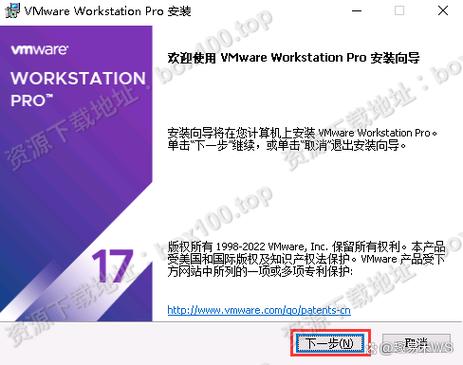
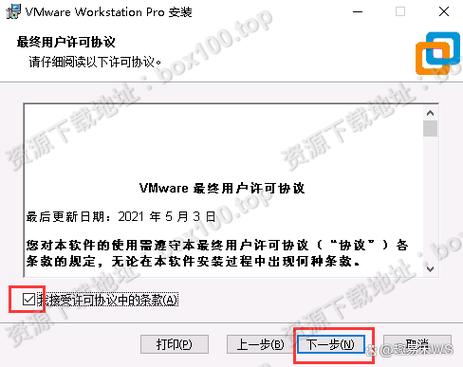
下载完成后,双击安装文件。安装过程相对简单:
第一步,接受许可协议。建议仔细阅读条款,特别是关于个人使用免费的部分。
第二步,选择安装路径。默认安装在C盘,如果C盘空间不足,可以更改到其他分区。注意安装路径不要包含中文。
第三步,选择组件。保持默认选项即可,不需要额外勾选。
第四步,选择快捷方式位置。推荐勾选桌面和开始菜单,方便后续使用。
安装完成后,需要重启电脑。重启后,桌面上会出现VMware Workstation的图标。
2. Linux系统安装
Linux用户下载的是Bundle文件。安装前需要给文件执行权限:
打开终端,进入下载目录,执行 chmod +x VMware-Player-*.bundle
然后使用 sudo ./VMware-Player-*.bundle 命令安装。安装过程会显示图形界面,按照提示操作即可。
Linux安装完成后,可以在应用程序菜单中找到VMware Player。
四、初次配置与使用
1. 创建第一个虚拟机
打开VMware,点击“创建新虚拟机”。选择“典型”配置方式,然后选择安装来源:
如果你有操作系统的ISO镜像文件,选择“安装程序光盘映像文件”,浏览选择ISO文件。
如果没有ISO文件,可以稍后安装,先创建一个空虚拟机。
接下来选择客户机操作系统类型,例如Windows 10或Ubuntu。根据你的ISO文件选择正确的类型。
最后设置虚拟机名称和存储位置。建议将虚拟机文件存放在空间充足的磁盘分区。
2. 虚拟机硬件设置
创建完成后,可以调整虚拟机硬件配置。右键点击虚拟机名称,选择“设置”:
内存:根据宿主机内存大小分配。如果宿主机有8GB内存,建议给虚拟机分配2-4GB。
处理器:可以分配多个核心。如果宿主机是4核CPU,可以给虚拟机分配2核。
硬盘:默认设置通常足够。如果需要调整,可以在设置中修改磁盘大小。
网络适配器:默认使用NAT模式,虚拟机可以通过宿主机上网,适合大多数场景。
五、常见问题与解决
1. 安装失败或报错
如果安装过程中出现错误,首先检查系统是否满足最低要求。VMware 17要求Windows 10 64位或更新的系统,且CPU支持虚拟化技术。
在BIOS中开启虚拟化支持:重启电脑,进入BIOS设置,找到Intel VT-x或AMD-V选项,设置为Enabled。
如果仍然失败,可以尝试以管理员身份运行安装程序。
2. 虚拟机运行卡顿
虚拟机运行缓慢时,可以尝试以下优化:
减少分配给虚拟机的内存,避免宿主机内存不足。
关闭宿主机上的其他大型程序,释放CPU资源。
在虚拟机设置中启用3D加速,提高图形性能。
如果使用机械硬盘,考虑将虚拟机文件迁移到固态硬盘。
3. 网络连接问题
虚拟机无法上网时,检查网络适配器设置。如果使用NAT模式仍然无法上网,可以尝试桥接模式。
在虚拟机设置中,将网络连接改为“桥接模式”,这样虚拟机会直接使用宿主机所在的网络。
如果使用无线网络,某些情况下NAT模式可能不稳定,桥接模式通常更可靠。
六、安全与维护建议
定期更新VMware到最新版本,以获取安全补丁和新功能。
不要从可疑来源下载虚拟机镜像文件,避免感染恶意软件。
为重要虚拟机创建快照,以便在系统崩溃时快速恢复。
定期清理不再使用的虚拟机文件,释放磁盘空间。
通过以上步骤,你已经成功获取VMware虚拟机下载资源并完成了安装。无论是学习、测试还是工作,VMware都能为你提供强大的虚拟化支持。如果在使用过程中遇到问题,可以查阅VMware官方文档或社区论坛,那里有丰富的解决方案和经验分享。
🌟 核心功能
- ✅ PDF下载 | 高效获取与管理电子文档资源
- ✅ PDF下载 | 高效获取与管理电子文档资源
- ✅ PDF下载 | 高效获取与管理电子文档资源
- ✅ PDF下载 | 高效获取与管理电子文档资源