
驱动精灵下载-驱动更新与安装工具免费版
⬇ 立即下载📝 软件介绍
驱动精灵下载:驱动更新与安装工具免费版使用指南
对于电脑用户来说,驱动程序是连接操作系统与硬件设备之间的桥梁。无论是显卡、声卡还是网卡,一旦驱动出现问题,电脑性能就会大打折扣。在众多驱动管理工具中,驱动精灵凭借其全面的驱动库和简单的操作流程,成为不少用户的选择。本文将围绕驱动精灵下载、功能特点以及使用技巧展开,帮助你更好地了解这款免费工具。
为什么需要驱动精灵?
手动更新驱动不仅耗时,还可能因版本不匹配导致系统不稳定。驱动精灵的核心价值在于自动化检测和匹配。它能够扫描你的硬件配置,识别缺失或过时的驱动,并提供一键安装服务。对于不熟悉电脑硬件的普通用户来说,这大大降低了维护门槛。此外,驱动精灵还提供备份与还原功能,避免因驱动更新失败导致的系统问题。

驱动精灵下载的注意事项
在进行驱动精灵下载时,建议优先选择官方网站或可信的软件分发平台。网络上存在一些捆绑恶意软件的第三方下载站,这一点需要留意。驱动精灵免费版已经包含日常所需的驱动更新功能,无需额外付费。下载安装包时,注意文件大小和版本号,通常最新版本会修复已知问题并提升兼容性。
驱动精灵的主要功能解析
1. 驱动检测与更新
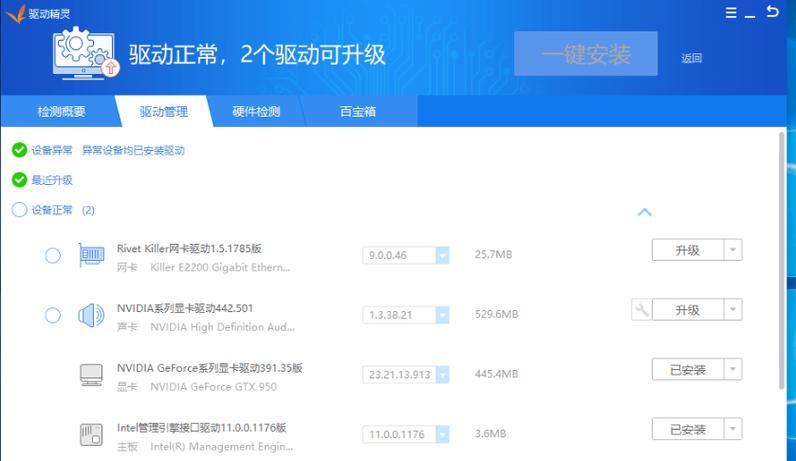
这是驱动精灵的核心功能。软件启动后会自动扫描你的硬件,并列出需要更新的驱动列表。你可以在界面上看到每个驱动的当前版本、最新版本以及发布日期。对于游戏玩家或设计工作者,显卡驱动的更新尤为重要,驱动精灵能够识别NVIDIA、AMD等主流显卡的最新驱动。
2. 驱动备份与还原
在重装系统或更换硬件前,使用驱动精灵备份现有驱动可以节省大量时间。当系统恢复后,只需一键还原即可恢复所有驱动,无需逐个安装。这个功能对于经常折腾系统的用户来说非常实用。

3. 系统工具集成
除了驱动管理,驱动精灵还整合了一些系统优化工具,例如硬件检测、网络修复等。这些功能可以作为日常维护的补充,但需要注意,部分工具可能需要联网下载额外组件。
如何正确使用驱动精灵?
完成驱动精灵下载并安装后,建议先进行一次完整扫描。如果系统运行正常,可以只更新那些标记为“推荐”或“重要”的驱动。对于“可选”驱动,除非遇到特定硬件问题,否则可以不更新。更新驱动时,最好关闭正在运行的程序,尤其是杀毒软件,以避免安装过程中出现冲突。
另外,驱动精灵的“游戏加速”和“系统优化”功能属于附加服务,使用前请仔细阅读说明,避免不必要的系统更改。如果你只是单纯需要更新驱动,保持默认设置即可。
常见问题与解决方案
问:驱动精灵下载后无法安装?
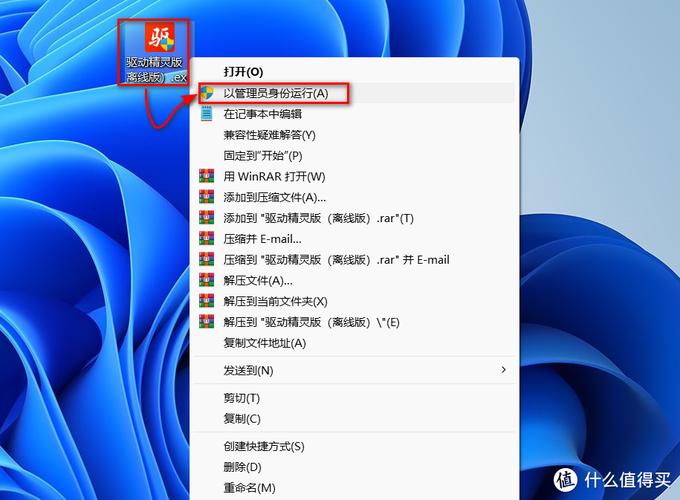
答:检查系统是否为Windows 7及以上版本,部分旧版Windows可能不兼容。尝试以管理员身份运行安装程序,或暂时关闭安全软件。
问:更新驱动后电脑蓝屏怎么办?
答:启动时按F8进入安全模式,打开驱动精灵的“驱动还原”功能,回滚到之前的版本。如果无法进入系统,可使用PE盘启动并手动删除冲突驱动。
问:驱动精灵提示需要付费?
答:免费版已涵盖大部分驱动更新需求。如果遇到付费提示,可能是误触了VIP功能。关闭弹窗后,基础驱动更新仍可正常使用。
总结
驱动精灵下载作为一款驱动管理工具,其免费版足以满足大多数用户的日常需求。通过自动化检测和一键安装,它帮助用户省去了手动寻找驱动的麻烦。使用时注意选择官方渠道,并合理管理更新频率,就能保持系统稳定运行。如果你正在寻找一款简单易用的驱动更新工具,不妨试试驱动精灵。
🌟 核心功能
- ✅ UG4.0免费下载安装包及破解教程
- ✅ UG4.0免费下载安装包及破解教程
- ✅ UG4.0免费下载安装包及破解教程
- ✅ UG4.0免费下载安装包及破解教程