
惠普1020打印机驱动程序下载 - 官方稳定版
⬇ 立即下载📝 软件介绍
惠普1020打印机驱动程序下载指南:获取官方稳定版
对于许多办公用户和家庭用户来说,惠普1020打印机凭借其出色的耐用性和稳定的打印质量,至今仍是一款经典设备。然而,随着操作系统不断更新,寻找并安装正确的驱动程序成为了让这台打印机正常工作的关键。本文将为您提供关于惠普1020打印机驱动程序下载的详细步骤和注意事项,确保您获取的是官方稳定版本。
为什么必须使用官方驱动
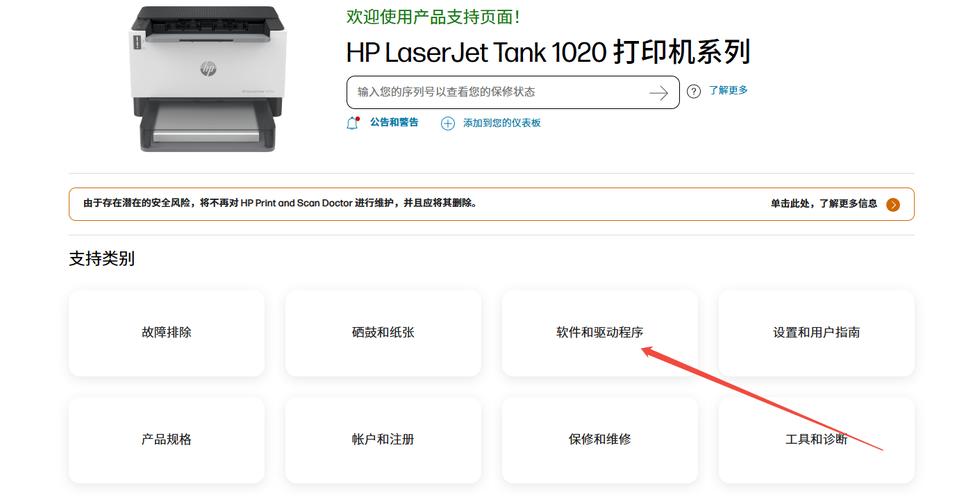
网络上充斥着各种驱动下载网站,但其中很多版本可能已经过时、包含捆绑软件,甚至存在安全风险。使用非官方渠道下载的惠普1020打印机驱动程序,可能会导致以下问题:
- 打印功能缺失,如无法双面打印或扫描
- 系统蓝屏或打印机无响应
- 电脑被安装恶意软件或广告插件
因此,直接从惠普官方支持网站获取驱动程序是最安全、最可靠的选择。
官方稳定版下载步骤
以下是针对不同操作系统,下载惠普1020打印机驱动程序的通用流程:
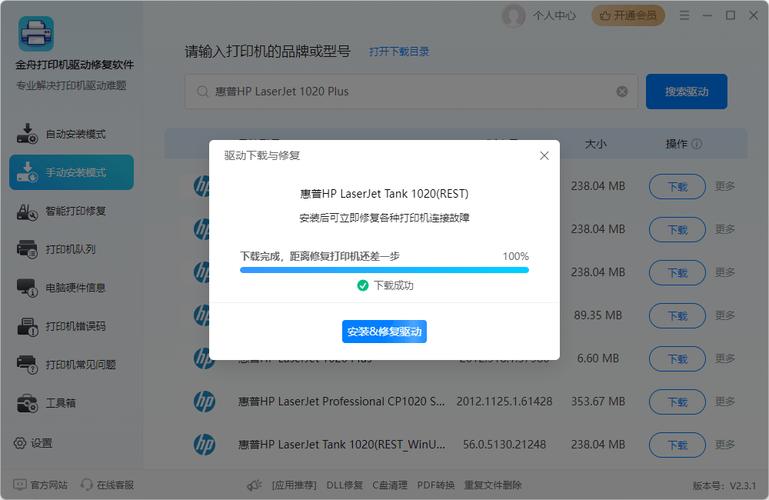
第一步:访问惠普官方支持中心
打开您的浏览器,进入惠普官方支持页面。您可以直接在搜索引擎中搜索“惠普支持”或“HP Support”,找到带有官方认证标识的网站。
第二步:识别您的打印机型号
在支持页面的搜索框中,准确输入“HP LaserJet 1020”或“惠普1020”。系统会自动匹配您的设备。请注意,1020系列有多个变体,如1020 Plus,请确保选择完全匹配的型号。
第三步:选择操作系统
进入产品页面后,网站会要求您选择当前使用的操作系统,例如Windows 10、Windows 11或macOS。请务必选择与您电脑系统版本(32位或64位)一致的选项。惠普通常为Windows 10/11提供专用的驱动程序,这能保证最佳的兼容性。
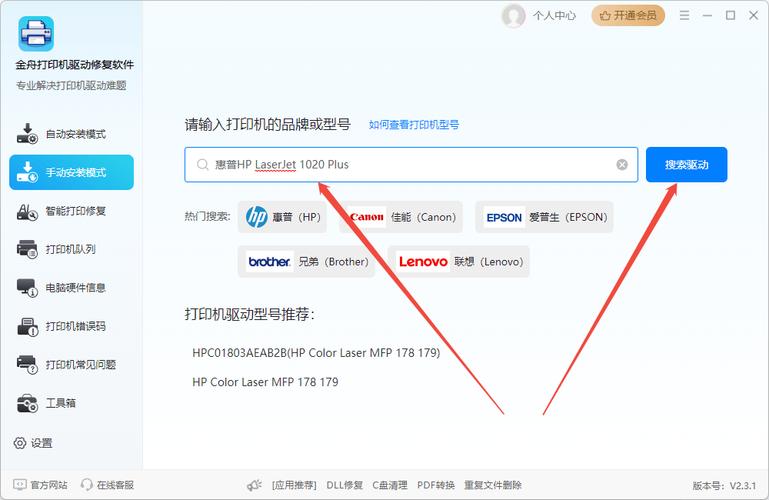
第四步:下载并安装
在驱动程序列表中,找到标记为“驱动程序-产品安装软件”或“基本驱动程序”的选项。优先选择文件体积较大、包含完整安装向导的版本。点击下载,等待文件完成。下载完成后,双击运行安装程序,按照屏幕提示完成安装。安装过程中,建议使用USB线直接连接打印机,并保持打印机处于开机状态。
常见问题与解决
在安装惠普1020打印机驱动程序时,您可能会遇到以下情况:

系统提示“驱动程序未签名”
对于较旧的Windows系统,如Windows 7,惠普1020的某些旧版驱动可能无法自动安装。此时,您可以尝试在设备管理器中手动更新驱动,并指向下载的驱动文件夹。或者,考虑升级操作系统至Windows 10或11,这些系统对经典打印机有更好的内置支持。
打印任务无法完成
如果安装后打印机仍不工作,请检查USB连接线是否牢固,并尝试重启打印机和电脑。同时,进入控制面板的“设备和打印机”选项,将HP LaserJet 1020设置为默认打印机,并确保没有勾选“暂停打印”。
结语
通过上述方法,您应该能够顺利找到并安装惠普1020打印机驱动程序下载的官方稳定版。请记住,定期检查惠普官网的驱动更新,可以确保您的打印机在最新的操作系统环境下稳定运行。避免使用第三方驱动更新软件,坚持手动从官方渠道获取,这是保护您设备与数据安全的最佳实践。
🌟 核心功能
- ✅ 海量电子书免费下载 | 无广告·无需注册·即下即读
- ✅ 海量电子书免费下载 | 无广告·无需注册·即下即读
- ✅ 海量电子书免费下载 | 无广告·无需注册·即下即读
- ✅ 海量电子书免费下载 | 无广告·无需注册·即下即读