
ACDSee官方版下载 - 高效看图与照片管理工具
⬇ 立即下载📝 软件介绍
在数字时代,我们的电脑硬盘里堆积了海量的照片和图片文件。无论是专业摄影师的工作素材,还是家庭聚会的随手拍,如何高效地浏览、管理和编辑这些图像,成为了一个普遍难题。Windows系统自带的图片查看器虽然轻便,但在面对大量文件时显得力不从心,速度慢、功能单一。而ACDSee,这个在图像管理领域拥有超过三十年历史的经典软件,始终是解决这一问题的首选方案。本文将为您详细介绍ACDSee官方版的下载渠道、核心功能以及它为何能成为您数字资产管理的中枢。
为什么选择ACDSee而非其他看图工具?
市面上的看图软件层出不穷,但ACDSee的定位始终独特。它不仅仅是一个“看图器”,更是一套完整的照片管理系统。与那些仅能打开单张图片的简易工具不同,ACDSee的核心优势在于其强大的数据库索引能力。当您首次启动ACDSee并扫描指定文件夹后,它会生成一个隐形的缩略图缓存数据库。这意味着,即使您的文件夹中包含数万张高分辨率RAW格式图片,ACDSee也能实现毫秒级的即时预览,滚动浏览时毫无卡顿。这种流畅体验,是许多依赖系统API的简易软件无法比拟的。
此外,ACDSee在文件管理层面提供了类似“资源管理器”但远超其功能的操作逻辑。您可以在一个窗口内完成重命名、移动、复制、删除、添加评级和颜色标签等操作,并且支持批量处理。对于需要频繁整理素材的用户来说,这种集成化的管理方式能节省大量时间。
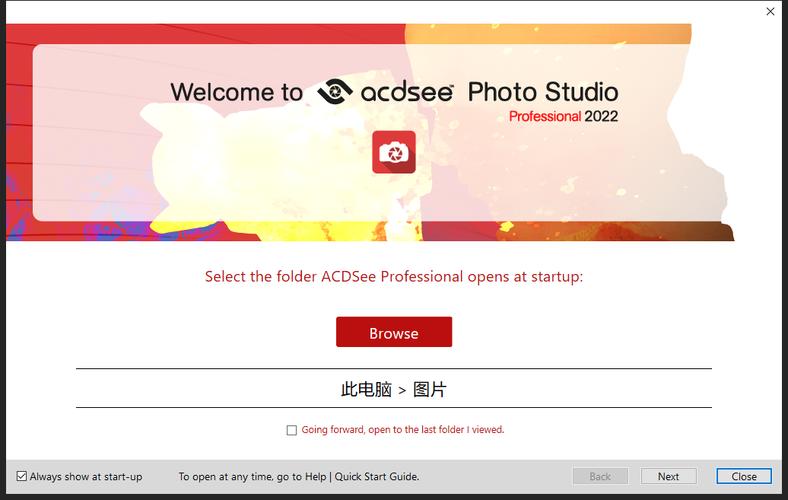
ACDSee官方版下载渠道与版本选择
在搜索“acdsee下载”时,用户往往会遇到许多捆绑了第三方插件甚至恶意广告的下载站,这给软件安装带来了安全风险。为了确保系统安全并获得完整的软件体验,务必认准官方发布渠道。
目前,ACDSee官方主要提供两个产品线:
1. ACDSee 家庭版(标准版/专业版)
此版本面向普通家庭用户和摄影爱好者。它包含了快速查看、基础编辑(如裁剪、旋转、调色)、红眼消除以及一键增强等功能。如果您只需要一个快速、稳定的看图工具,并对照片进行轻度后期,家庭版是性价比最高的选择。
2. ACDSee 旗舰版(Ultimate)
这是功能最全的版本,专为专业摄影师和图形设计师打造。它在家庭版的基础上,增加了图层支持、蒙版编辑、RAW格式的深度无损调整、AI驱动的物体选择与替换工具,以及强大的批处理功能。如果您的工作流涉及复杂的图像合成或需要精确控制色彩,旗舰版是生产力工具。
下载注意事项: 在官方网站下载页面,请根据您的操作系统版本(Windows 10/11 32位或64位)选择对应的安装包。安装过程中,请仔细阅读每一步,取消勾选任何推荐安装的额外软件或浏览器工具栏,确保纯净安装。
深度解析:ACDSee核心功能如何提升您的效率
加速浏览: ACDSee的独门绝技是“快速查看”模式。当您双击一张图片时,它几乎在瞬间全屏显示,无需等待加载进度条。在浏览大量连拍照片时,您可以使用键盘方向键连续切换,其响应速度远快于传统软件,让选片过程变得轻松愉快。
强大的分类与筛选: 除了传统的文件夹管理,ACDSee允许您为照片添加星级评分、颜色标签和关键词。通过组合筛选条件,您可以在几秒钟内从一万张照片中找出“2023年旅行时拍摄的、评级为5星的、包含人物的所有照片”。这种非线性的管理方式,是高效工作流的核心。
非破坏性编辑: 对于RAW格式文件,ACDSee的编辑模块提供了强大的“非破坏性”支持。您对照片进行的任何曝光、白平衡、色调调整,都会以参数形式保存在一个独立的XMP侧边文件中,原始RAW数据始终未被修改。这意味着您可以随时回到原始状态重新编辑,无需担心画质损失。
批量重命名与格式转换: 面对几十张名为“IMG_001.jpg”的文件,ACDSee的批量重命名工具支持使用模板(如“日期_序列号_相机型号”)一键重命名。同时,它支持将RAW批量转换为JPEG或TIFF,并能在转换过程中应用色彩配置文件和锐化设置,极大简化了输出流程。
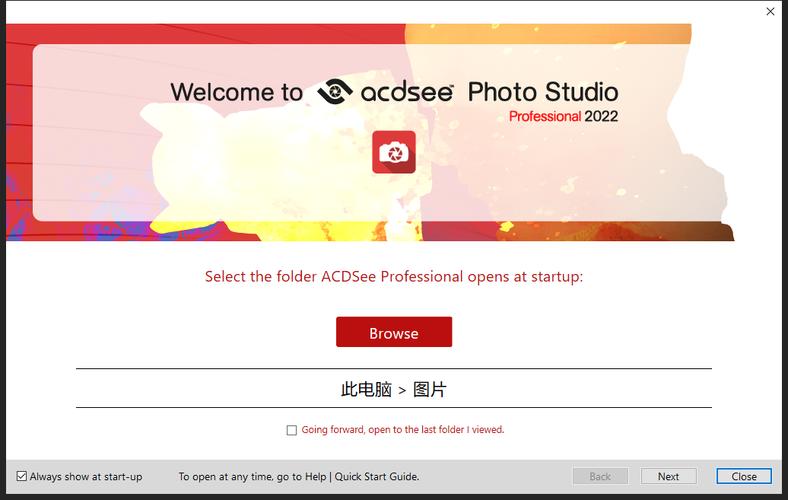
安装与初始设置建议
下载完成后,双击安装程序。建议选择“自定义安装”路径,将软件安装在非系统盘(如D盘),避免占用C盘空间。安装完成后首次启动,软件会提示您选择数据库位置。请务必将数据库文件夹设置在非系统盘,因为随着照片数量的增加,数据库文件会逐渐变大。一个正确配置的数据库,是ACDSee保持高速运行的基石。
在“工具”菜单下的“选项”中,您可以调整缩略图的缓存大小。如果您的电脑内存充足(16GB以上),建议将缓存设置为“自动”,并勾选“后台预读缩略图”,这样在浏览文件夹时,ACDSee会提前加载即将显示的区域,实现真正意义上的零延迟滚动。
常见问题与故障排除
问:ACDSee打开速度慢怎么办?
答:首先确认您的数据库路径是否在机械硬盘上。如果是,请迁移至固态硬盘(SSD)。其次,检查“选项”中的“文件列表”是否勾选了“自动扫描文件夹中的新文件”。对于包含海量文件的文件夹,建议手动触发扫描,而非实时监控。
问:为什么无法预览某些RAW格式?
答:请确保您的ACDSee版本已更新至最新。新相机发布的RAW格式编码需要软件更新以支持。您可以在官网检查更新,或下载最新的编解码器包。
问:如何避免误删图片?
答:ACDSee默认删除文件时会将其移至回收站。建议在“管理”模式下,启用“确认删除”对话框,并开启“文件保险箱”功能,该功能会为已删除文件提供二次备份,防止意外丢失。
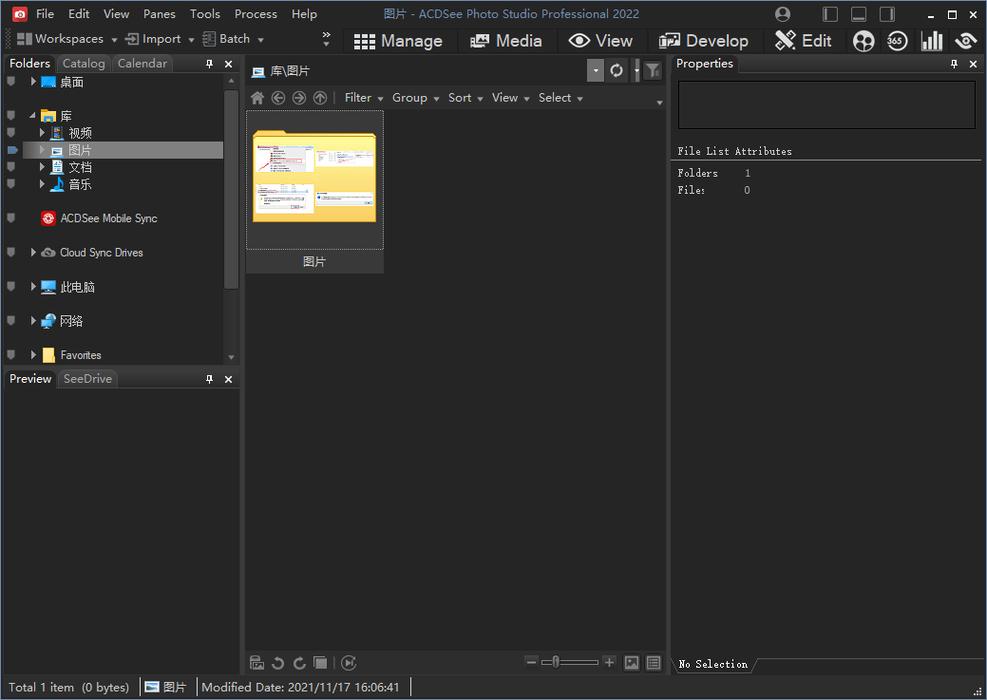
结语:让ACDSee成为您的视觉工作台
在信息爆炸的今天,高效的图像管理能力不仅是职业需求,也是整理个人数字记忆的必备技能。ACDSee官方版通过其无与伦比的浏览速度、强大的数据库管理以及专业的编辑工具,提供了一个一体化的解决方案。它不只是一个软件,更是一个能帮助您从杂乱的照片海洋中迅速找到灵感、整理素材、输出作品的工作平台。立即通过官方渠道下载安装,体验一下在万张图片中“指哪打哪”的流畅快感吧。正确的工具,能让繁杂的工作变得井井有条。
🌟 核心功能
- ✅ 下载逆战游戏-官网最新版下载安装
- ✅ 下载逆战游戏-官网最新版下载安装
- ✅ 下载逆战游戏-官网最新版下载安装
- ✅ 下载逆战游戏-官网最新版下载安装