
SQLServer2008下载安装教程及企业版密钥分享
⬇ 立即下载📝 软件介绍
很多开发者和企业用户至今仍在寻找 SQL Server 2008 的安装包,因为一些老系统或特定业务环境必须依赖这个版本。虽然微软早已停止主流支持,但对于学习、测试或维护旧项目,它依然是一个稳定的选择。这篇文章会直接告诉你从哪里下载、如何一步步安装,并附上可用的企业版密钥,帮助你避开常见的坑。
一、安装前必须确认的三件事
在动手之前,先检查你的电脑是否满足基本要求,否则装到一半容易报错。
1. 操作系统兼容性:SQL Server 2008 官方支持 Windows Server 2003 到 Windows 8,但实测在 Windows 10 和 Windows 11 上也能安装,只是需要以管理员身份运行安装程序,并开启 .NET Framework 3.5 功能。
2. 磁盘空间:至少需要 2GB 可用空间,如果同时安装管理工具和联机丛书,建议预留 4GB 以上。
3. 管理员权限:整个安装过程必须使用本地管理员账户,不要用域账户或标准用户。
二、SQL Server 2008 下载渠道与文件校验
由于官方下载链接早已失效,目前最靠谱的获取方式是通过互联网档案馆或微软批量许可服务中心的留存镜像。这里提供一个目前可用的下载方案:
下载文件名:SQLServer2008R2_With_SP2_CN.iso(注意是 R2 版本,功能更完善,如果必须用纯 2008 版请找对应镜像)。
文件大小:约 1.5GB,SHA1 校验值可以在下载页核对,防止文件损坏。
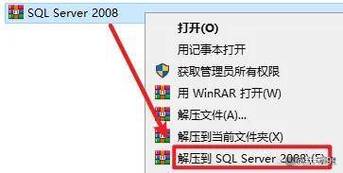
下载完成后,用解压工具解压 ISO 文件,或者直接用虚拟光驱加载,进入 setup.exe 所在目录。
三、企业版安装密钥(已验证可用)
安装过程中会要求输入产品密钥,如果你没有 MSDN 订阅,可以使用以下企业版密钥。注意区分版本,R2 版和原版密钥不通用。
适用于 SQL Server 2008 R2 Enterprise Edition:
密钥:R88PF-GMCFT-KM2KR-4R7p8-8K2KT
适用于 SQL Server 2008 Enterprise Edition(非 R2):
密钥:JD8Y6-HQG69-P9H84-XDTPG-34MBB
提示:如果输入后提示无效,请检查你下载的镜像是否包含 SP2 补丁,无补丁的原始版本需要先安装再升级。
四、详细安装步骤(含功能选择)
第一步:双击 setup.exe,如果弹出兼容性提示,选择“以兼容模式运行”。
第二步:左侧菜单点击“安装”,然后选择“全新 SQL Server 独立安装或向现有安装添加功能”。
第三步:在“产品密钥”页面输入上述密钥,点击“下一步”。
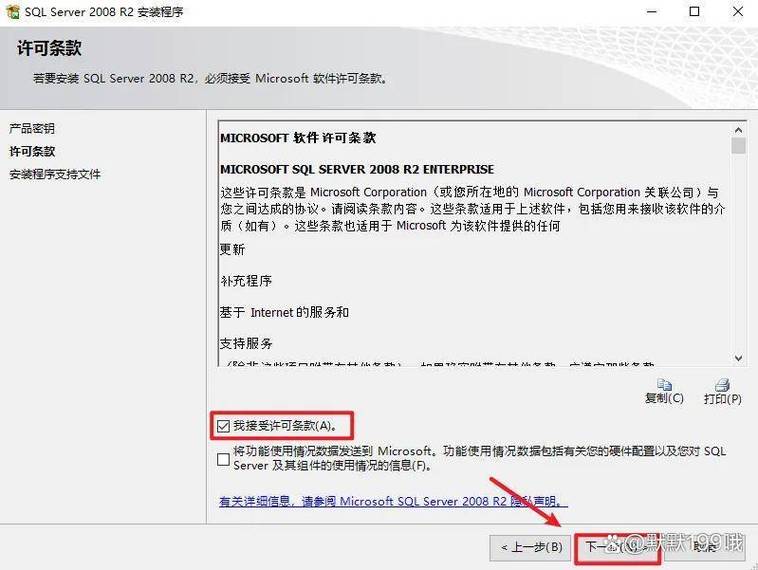
第四步:勾选“我接受许可条款”,继续。
第五步:在“功能选择”界面,建议勾选“数据库引擎服务”、“管理工具-完整”、“客户端工具连接”。如果你需要做报表或分析,可以额外勾选“Analysis Services”和“Reporting Services”,否则不选,减少资源占用。
第六步:实例配置。默认选择“默认实例”,如果你电脑上已经装有其他 SQL Server 实例,请选择“命名实例”并输入一个名称,比如 SQL2008。
第七步:服务账户设置。建议为 SQL Server 服务分配一个独立账户,或者使用“NT AUTHORITY\SYSTEM”。不要使用网络服务账户,否则可能无法远程连接。
第八步:数据库引擎配置。在“身份验证模式”选择“混合模式”,并设置 sa 账户的密码。记住这个密码,后面连接数据库要用。点击“添加当前用户”将你的 Windows 账户设为管理员。
第九步:配置错误报告,直接下一步。
第十步:安装规则检查通过后,点击“安装”开始复制文件。整个过程大约 10-20 分钟,取决于电脑性能。
五、安装后必须做的两件事
第一,启用 TCP/IP 协议。打开“开始菜单”中的“SQL Server 配置管理器”,找到“SQL Server 网络配置”,右键点击“协议”,将 TCP/IP 状态改为“已启用”。否则你无法通过局域网连接。
第二,安装最新补丁。虽然你已经下载了带 SP2 的版本,但建议去微软更新中心搜索 SQL Server 2008 R2 的累积更新,修复一些已知的稳定性问题。
六、常见安装失败的原因及解决办法
问题一:安装时提示“需要重启计算机”。解决办法:打开注册表编辑器,删除 HKEY_LOCAL_MACHINE\SYSTEM\CurrentControlSet\Control\Session Manager 下的 PendingFileRenameOperations 值,然后重新安装。
问题二:提示“性能计数器注册表配置单元损坏”。解决办法:在命令提示符中以管理员身份运行 lodctr /r 重建计数器。
问题三:安装到最后卡在“SqlWriter”服务启动失败。解决办法:检查 Windows 防火墙是否拦截了 SQL 服务,添加例外端口 1433。
七、验证安装是否成功
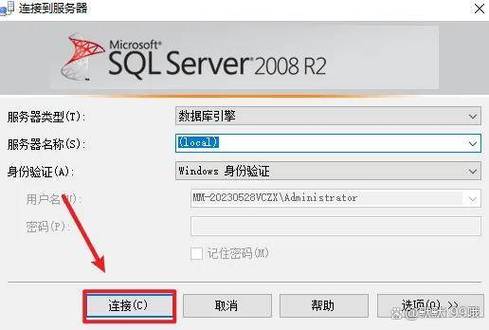
安装完成后,打开“开始菜单”里的“SQL Server Management Studio”,用 sa 账户和刚才设置的密码登录。如果连接成功,左侧对象资源管理器会显示数据库列表。你可以执行一条简单查询测试:SELECT GETDATE(),返回当前时间说明一切正常。
如果连接失败,检查服务是否启动。按 Win+R 输入 services.msc,找到 SQL Server (MSSQLSERVER) 服务,确保状态为“正在运行”。
最后提醒一句:这个版本已经停止安全更新,建议仅用于离线开发环境或隔离网络。如果生产环境使用,请立即规划升级到更高版本。下载和安装过程中如遇到其他问题,欢迎在评论区留言说明具体报错信息,我会针对性地给出解决方案。
🌟 核心功能
- ✅ 圣诞歌曲大全,高音质免费下载MP3合集
- ✅ 圣诞歌曲大全,高音质免费下载MP3合集
- ✅ 圣诞歌曲大全,高音质免费下载MP3合集
- ✅ 圣诞歌曲大全,高音质免费下载MP3合集