
Excel下载安装教程:快速获取与安装指南
⬇ 立即下载📝 软件介绍
Excel下载安装教程:快速获取与安装指南
在日常办公或数据处理中,Excel几乎是每个人都会用到的工具。无论是制作表格、分析数据,还是制作图表,Excel都能大幅提升工作效率。但对于新用户来说,如何正确下载安装Excel可能是一个小难题。本文将提供一份详细的Excel下载安装教程,帮助你快速获取并安装这款强大的软件。
第一步:选择适合你的Excel版本
在开始Excel下载安装之前,你需要明确自己的需求。目前市面上常见的Excel版本包括Microsoft 365订阅版、Office 2021/2019永久版以及免费的在线版。如果你需要长期使用且不想频繁更新,Office 2021或2019是不错的选择;如果你希望随时获得最新功能和云服务,Microsoft 365更适合你。对于临时或轻度使用,免费的Excel网页版也能满足基本需求。
第二步:从官方渠道获取安装包
为了确保安全性和稳定性,强烈建议从微软官方网站进行Excel下载安装。打开浏览器,访问微软官方商店或Office官网。在搜索栏输入“Excel”或“Office”,找到对应的产品页面。如果你已经拥有产品密钥,可以直接在“office.com/setup”页面输入密钥进行下载。如果没有,也可以直接购买订阅或永久授权。避免从第三方网站下载,以免捆绑恶意软件或病毒。
第三步:下载安装程序
选择好版本并完成购买或登录后,页面会显示“安装”按钮。点击该按钮,系统会自动下载一个名为“OfficeSetup.exe”的安装程序。不同操作系统(Windows或macOS)的下载文件略有差异,但流程基本一致。下载速度取决于你的网络环境,通常只需要几分钟。如果下载中断,可以重新点击“安装”按钮继续,无需担心进度丢失。
第四步:运行安装程序
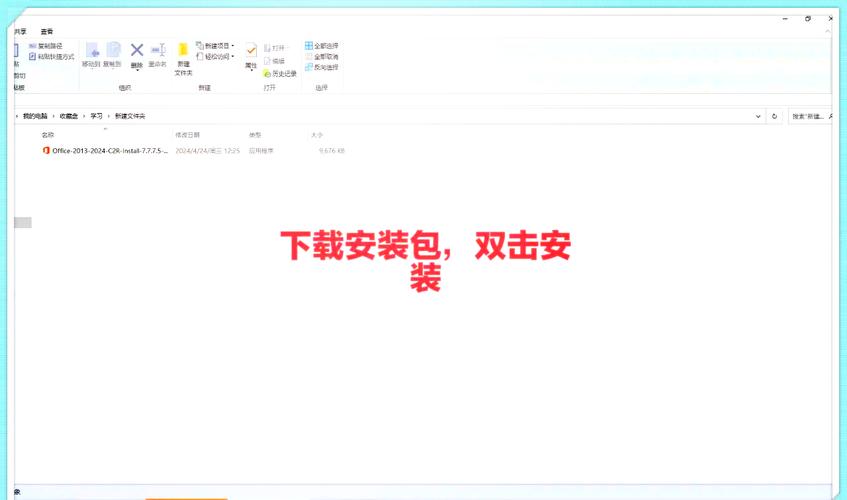
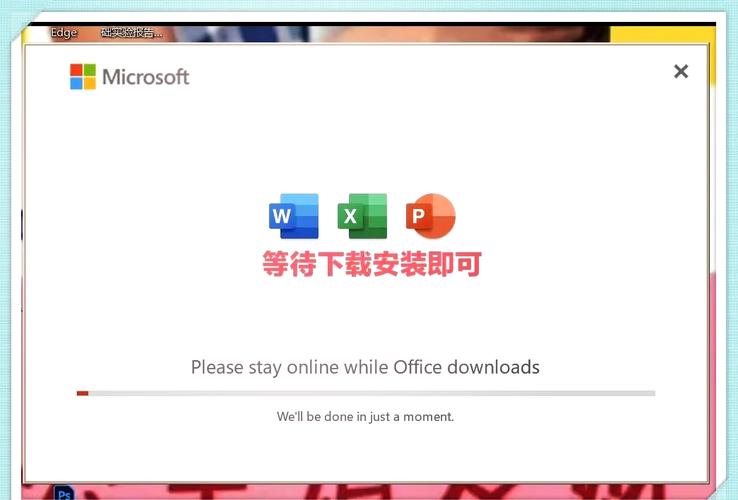
下载完成后,找到安装文件并双击运行。如果系统弹出用户账户控制提示,点击“是”以允许程序进行更改。安装程序会自动检测你的电脑配置,并开始下载必要的组件。这个过程可能需要10到30分钟,具体时间取决于你的网络速度和电脑性能。在安装过程中,请保持网络连接稳定,不要关闭电源或强制退出程序。
第五步:激活Excel
安装完成后,首次打开Excel时,系统会提示你激活产品。如果你使用的是Microsoft 365订阅版,只需登录你的微软账户即可自动激活。如果你使用的是永久版,需要输入25位产品密钥。密钥通常可以在购买时收到的电子邮件或产品包装盒上找到。输入密钥后,点击“激活”按钮,系统会验证密钥的有效性。激活成功后,你就可以正常使用Excel的所有功能了。
常见问题与解决方案
在进行Excel下载安装时,可能会遇到一些常见问题。例如,安装进度卡住不动,可以尝试暂停并重新开始安装,或者暂时关闭防火墙和杀毒软件。如果提示“安装失败”,建议先卸载电脑上残留的旧版本Office,然后重启电脑再试。另外,确保你的操作系统满足最低要求,Windows 10或macOS 10.14及以上版本通常兼容性更好。
总结
通过以上五个步骤,你应该能够顺利完成Excel下载安装。无论是工作报表、财务统计还是个人学习,Excel都能成为你得力的助手。记住,始终从官方渠道获取软件,不仅能保证安全性,还能获得持续的技术支持和更新服务。如果在安装过程中遇到任何问题,可以随时查阅微软官方帮助文档或联系客服。现在,开始你的Excel之旅吧。
🌟 核心功能
- ✅ 无损音乐下载 - 高音质FLAC/APE免费下载站
- ✅ 无损音乐下载 - 高音质FLAC/APE免费下载站
- ✅ 无损音乐下载 - 高音质FLAC/APE免费下载站
- ✅ 无损音乐下载 - 高音质FLAC/APE免费下载站