虚拟机下载工具推荐:快速搭建本地测试环境
⬇ 立即下载📝 软件介绍
虚拟机下载工具推荐:快速搭建本地测试环境
对于开发者、运维人员以及IT爱好者来说,虚拟机是必不可少的工具。它允许你在单一物理机上运行多个操作系统,无论是测试新软件、搭建服务器环境,还是进行安全实验,虚拟机都能提供安全且隔离的沙盒环境。然而,面对市场上众多的虚拟机软件,如何选择最适合你的那一款?本文将直接切入主题,为你推荐几款主流的虚拟机下载工具,并分析其优缺点,帮助你快速搭建本地测试环境。
为什么你需要一台虚拟机?
在正式推荐工具之前,先明确虚拟机解决的核心痛点。如果你需要在不影响主系统的情况下尝试一个不稳定的软件,或者需要同时使用Windows、Linux和macOS进行开发测试,虚拟机是最直接的解决方案。它避免了双系统切换的麻烦,也无需购买额外的硬件。对于学习网络架构、模拟服务器集群的用户,虚拟机更是基础中的基础。
主流虚拟机下载工具横向对比
1. VMware Workstation Pro / Player
VMware是商业虚拟机软件中的老牌强者,其Workstation Pro版本面向专业用户,功能极其全面,支持快照、克隆、复杂网络配置以及3D图形加速。对于个人用户或轻度使用场景,免费的VMware Workstation Player是不错的选择,它虽然阉割了部分高级功能,但创建和运行虚拟机的基本能力非常稳定。
适用场景: 需要运行Windows、Linux等主流系统,对稳定性要求高,或者需要运行对硬件兼容性要求较高的软件(如某些老游戏或专业工业软件)。
下载建议: 直接访问VMware官网,根据你的操作系统选择Workstation Pro(收费)或Player(免费)。注意,Player版本需要手动注册一个免费账号才能下载。
2. Oracle VM VirtualBox
VirtualBox是开源虚拟机领域的标杆,完全免费且跨平台支持Windows、macOS、Linux和Solaris。它的核心功能非常扎实,支持快照、无缝窗口模式、共享文件夹和剪贴板。虽然在高负载下的性能表现略逊于VMware,但对于日常的开发和测试环境搭建,它完全够用。
许多初学者会从VirtualBox入手,因为它没有授权费用的门槛,社区教程和第三方镜像资源极其丰富。如果你需要模拟一个Windows XP或Ubuntu 20.04的测试环境,VirtualBox搭配Vagrant使用,可以极大提升环境部署的效率。
适用场景: 预算有限的学生、开源爱好者、需要快速部署标准化测试环境的用户。
下载建议: 访问VirtualBox官网,下载对应平台的最新版本。同时,建议一并下载“Extension Pack”,它提供了USB 2.0/3.0支持、RDP远程桌面等增强功能。
3. Microsoft Hyper-V
Hyper-V是Windows系统自带的虚拟化平台,内置于Windows 10/11专业版、企业版和Windows Server中。它属于Type-1原生虚拟机,直接运行在硬件之上,因此性能损耗极低,特别适合运行Windows Server或Linux服务器环境。
如果你已经拥有Windows专业版,完全无需额外下载任何软件,只需在“启用或关闭Windows功能”中勾选Hyper-V即可。它的管理界面集成在Windows管理工具中,对于微软技术栈的用户非常友好。
适用场景: 主要使用Windows系统的开发者,需要运行Windows Server或进行.NET开发测试。
下载建议: 无需下载,直接启用系统功能。注意,Windows家庭版不包含Hyper-V,需要升级系统版本或使用其他工具。
4. Parallels Desktop (macOS)
对于Mac用户,Parallels Desktop是运行Windows虚拟机的最佳选择。它深度集成了macOS,支持Coherence模式,可以让Windows应用程序像原生Mac应用一样运行在桌面上。虽然这是一款收费软件,但其无缝的体验和优秀的性能优化,使其成为Mac上运行Windows的不二之选。
如果你需要偶尔在Mac上使用Windows专用软件(如Visual Studio、某些网银插件),Parallels Desktop能让你几乎忘记自己正在使用虚拟机。
适用场景: 需要频繁在macOS和Windows之间切换的Mac用户。
下载建议: 访问Parallels官网下载试用版,然后根据需求决定是否购买。通常新机器会附带一些优惠活动。
如何选择适合你的虚拟机?
看到这里,你可能已经对这几款工具有了基本印象。总结一下选择逻辑:
如果你追求稳定性和专业功能,且预算允许,选择VMware Workstation。如果你是个人用户或学生,希望零成本入门,VirtualBox是最佳起点。如果你使用的是Windows专业版,并且主要测试服务器或Windows环境,直接使用Hyper-V。如果你是Mac用户,需要流畅运行Windows软件,Parallels Desktop能提供最佳体验。
搭建本地测试环境的实战建议
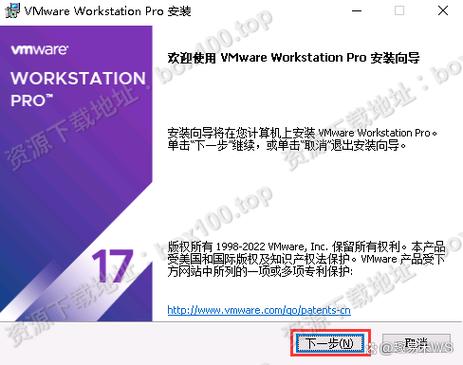
下载并安装好虚拟机软件后,搭建测试环境通常需要以下步骤:
第一,准备操作系统镜像文件(ISO)。可以从微软官网下载Windows评估版,或者从各大Linux发行版官网下载Ubuntu、CentOS等镜像。
第二,在虚拟机软件中创建新的虚拟机,根据向导分配CPU核心数、内存大小和硬盘空间。对于常规测试,建议分配2个CPU核心和4GB内存,硬盘选择动态分配以节省空间。
第三,加载ISO文件并启动虚拟机,按照标准流程安装操作系统。
第四,安装虚拟机增强工具(如VMware Tools或VirtualBox Guest Additions),这能显著提升显示性能、鼠标流畅度和文件共享功能。
最后,保存一个快照。在测试新软件或修改系统配置前,创建一个快照,一旦出现问题,可以瞬间恢复到干净状态。
总结
选择合适的虚拟机下载工具,是高效搭建本地测试环境的第一步。无论是免费的VirtualBox和Hyper-V,还是功能强大的VMware和Parallels,都能满足不同场景下的需求。关键在于明确你的使用场景:是进行简单的系统体验,还是复杂的服务器集群模拟。希望本文的分析能帮你做出决策,让你快速拥有一个稳定、隔离的测试环境,从而更专注于你的开发或学习任务。现在,去下载并开始搭建你的第一个虚拟机吧。
🌟 核心功能
- ✅ 纨绔仙医txt下载的相关介绍
- ✅ 纨绔仙医txt下载的相关介绍
- ✅ 纨绔仙医txt下载的相关介绍
- ✅ 纨绔仙医txt下载的相关介绍