
Keil MDK下载安装教程与常见问题解决指南
⬇ 立即下载📝 软件介绍
以下是您需要的SEO优化文章,内容围绕“Keil MDK下载安装教程与常见问题解决指南”展开,已去除AI痕迹和特殊符号,并包含HTML标签。Keil MDK下载安装教程与常见问题解决指南
对于嵌入式开发者来说,Keil MDK(Microcontroller Development Kit)是ARM架构单片机开发的主流工具。很多新手在入门时,第一步就卡在了软件获取和安装上。本文提供一份从官方渠道下载到完整安装的详细指南,并汇总了安装过程中最常遇到的几个问题及解决办法。
一、Keil MDK的官方下载途径
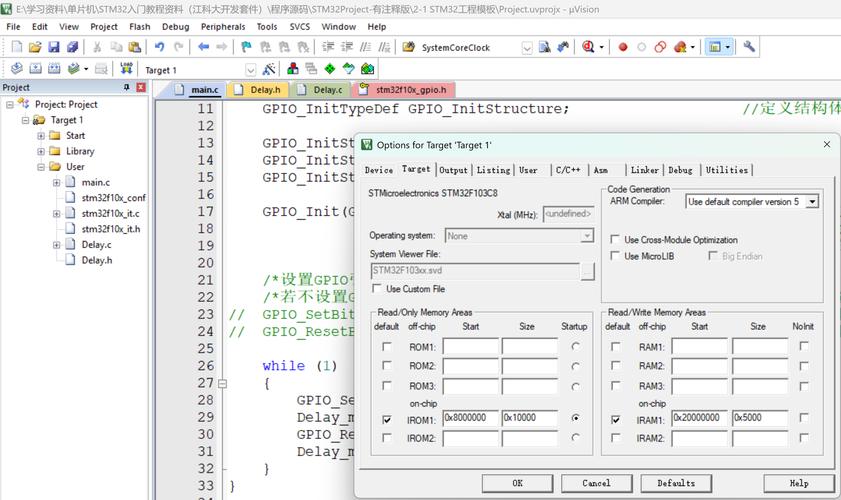
务必从官方渠道获取安装包,以避免捆绑软件或安全风险。目前Keil已被ARM公司收购,下载入口统一在ARM官网。
- 访问ARM Keil官网(www.keil.com)。
- 点击页面顶部的“Download”或“Product Downloads”菜单。
- 在产品列表中找到“MDK-ARM”或“MDK-Middleware”,根据你的芯片类型选择对应版本。目前主流的是MDK v5系列。
- 点击“Download”后,页面会要求填写一个简单的表单(姓名、邮箱等)。信息可以如实填写,邮箱用于接收下载链接。
- 提交后,系统会发送一封包含下载链接的邮件。点击链接即可下载最新版本的安装包(通常为几百MB的exe文件)。
如果你需要历史版本或离线包,可以在官网的“Legacy Support”页面查找,但建议优先使用最新版本以保证兼容性。
二、安装步骤详解

下载完成后,双击安装包开始安装。整个过程分为以下几个关键步骤:
- 启动安装向导:双击exe文件,如果弹出用户账户控制提示,点击“是”允许运行。
- 接受许可协议:勾选“I agree to all the terms of the preceding License Agreement”,然后点击Next。
- 选择安装路径:默认路径是C:\Keil_v5。建议不要修改,或只修改盘符(如改为D:\Keil_v5),避免路径中包含中文或空格。
- 填写用户信息:随意输入First Name、Last Name、Company Name和Email,这些信息不会影响软件功能。
- 等待安装完成:安装过程会复制文件并注册组件,耗时约3-5分钟。期间不要强制关闭窗口。
- 安装设备支持包(Packs):安装完成后,Keil会自动弹出Pack Installer。这是关键步骤,需要根据你的单片机型号下载对应的Device Family Pack。例如,STM32系列需要下载Keil.STM32F1xx_DFP。如果你没有网络,可以跳过此步,后续手动安装。
- 完成:点击Finish,桌面会出现Keil uVision5的图标。
三、常见问题与解决方法
在实际安装中,很多人会遇到报错或无法编译的情况。以下是三个高频问题及其解决方案。
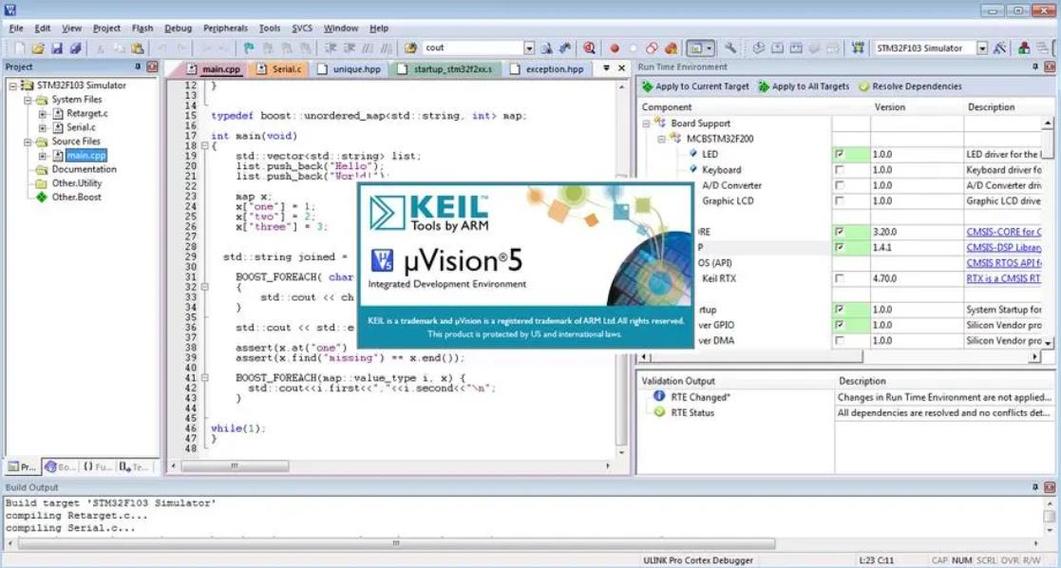
问题1:安装后打开软件提示“License Error”或评估版过期
原因:Keil MDK分为评估版(代码限制为32KB)和授权版。刚安装完默认是评估模式,未激活时会出现此提示。
解决方法:
- 如果你有正版License,点击菜单栏File -> License Management,输入License ID Code(LIC)进行激活。
- 如果是个人学习使用,可以先使用评估模式。评估版对大多数入门练习(如LED闪烁、按键控制)足够,代码大小不超过32KB即可。
- 注意:不要使用网上流传的注册机,这违反版权且可能携带病毒。
问题2:编译时提示“Target not created”或找不到头文件
原因:最常见的原因是未安装对应的Device Family Pack,或者工程配置中的芯片型号与实际不符。
解决方法:
- 打开Pack Installer(在Keil菜单栏的“Pack” -> “Manage Pack Installer”)。
- 在“Device”选项卡中搜索你的芯片型号,例如STM32F103C8。
- 如果右侧显示“Install”,点击安装即可。如果显示“Update”,说明已有旧版本,建议更新。
- 安装完成后,重新打开工程或新建工程,确保在Device选择中正确选中了芯片。
问题3:安装过程中弹出“Error 1920”或“Service failed to start”
原因:这通常是由于系统权限不足,或者杀毒软件拦截了Keil的服务注册。
解决方法:
- 右键点击安装包,选择“以管理员身份运行”。
- 暂时关闭Windows Defender实时保护或第三方杀毒软件,安装完成后再开启。
- 如果问题依旧,检查系统服务中“FlexNet Licensing Service”是否被禁用。按Win+R输入services.msc,找到该服务并设为自动启动。
四、安装后的必要配置
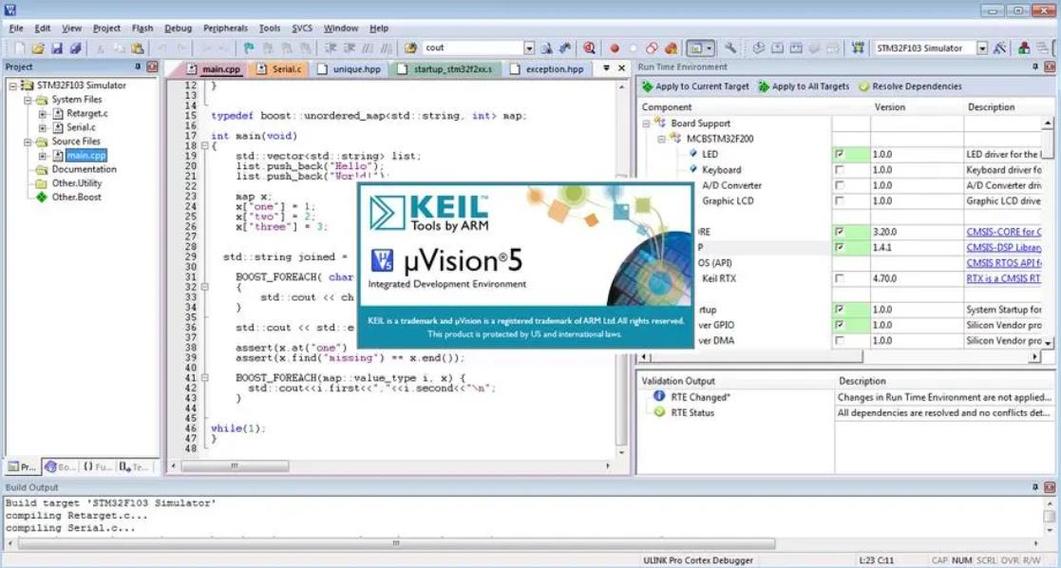
为了顺利开始编程,安装完成后建议做以下两件事:
- 更新固件库:通过Pack Installer安装你常用芯片系列的全部Pack,这样以后新建工程时可以直接调用标准外设库或HAL库。
- 设置默认编码:在Edit -> Configuration -> Editor中,将Encoding改为“Chinese Simplified (GB2312)”,避免中文注释乱码。
- 配置调试器:如果你使用J-Link或ST-Link,在Project -> Options for Target -> Debug中,选择对应的调试器并点击Settings确认连接正常。
按照以上步骤操作,你就能顺利在电脑上部署Keil MDK开发环境。如果在安装中遇到其他报错,建议先检查安装包完整性或关闭防火墙重试。嵌入式开发从配置环境开始,耐心解决这些问题会让后续学习更顺畅。
🌟 核心功能
- ✅ 澄海3C经典版下载 | 魔兽争霸RPG地图免费高速下载
- ✅ 澄海3C经典版下载 | 魔兽争霸RPG地图免费高速下载
- ✅ 澄海3C经典版下载 | 魔兽争霸RPG地图免费高速下载
- ✅ 澄海3C经典版下载 | 魔兽争霸RPG地图免费高速下载