
服务器操作系统下载,高效稳定安全部署方案
⬇ 立即下载📝 软件介绍
服务器操作系统下载:高效稳定安全部署方案
在构建或升级企业IT基础设施时,选择合适的服务器操作系统是决定业务连续性与数据安全的核心环节。本文旨在提供一个清晰的、可操作的服务器操作系统下载与部署指南,重点围绕“高效、稳定、安全”三个维度展开,帮助您避开常见误区,完成一次可靠的系统安装。
一、为什么选择正确的服务器操作系统至关重要
服务器操作系统不同于个人电脑系统,它需要长时间不间断运行,承受高并发访问,并处理关键业务数据。一个不稳定的系统可能导致服务中断,造成直接经济损失;安全性不足则可能成为黑客攻击的入口。因此,下载来源必须可靠,版本选择必须匹配硬件与业务需求。
目前主流服务器操作系统主要分为两大阵营:Linux发行版(如CentOS、Ubuntu Server、Debian)与Windows Server系列。前者开源、免费、资源占用低,适合Web服务、数据库、容器化部署;后者在.NET应用、Active Directory域管理、SQL Server集成方面具有原生优势。根据您的团队技术栈和业务负载类型,选择最匹配的系统。
二、安全可靠的服务器操作系统下载渠道
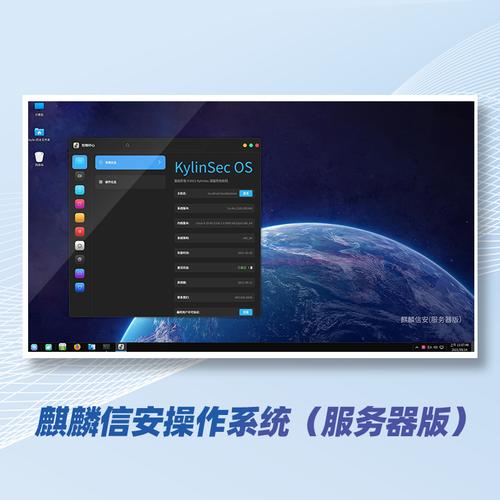
下载服务器操作系统时,务必选择官方或已验证的镜像站点。以下为常见系统的推荐下载方式:
1. Linux发行版官方下载
访问各发行版官网,获取ISO镜像文件。例如:
- Ubuntu Server:进入ubuntu.com/download/server,选择LTS(长期支持)版本,例如22.04 LTS。LTS版本提供5年安全更新,适合生产环境。
- Debian:访问debian.org/distrib,选择稳定版(Stable)。Debian以稳定性著称,适合对软件包更新频率要求不高的场景。
- CentOS Stream或Rocky Linux:CentOS已停止维护,建议使用其继承者Rocky Linux或AlmaLinux,两者均兼容RHEL生态。下载地址可搜索官方项目页面。
2. Windows Server官方下载
微软提供评估版下载,可试用180天。访问微软评估中心(evalcenter.microsoft.com),选择Windows Server 2022或2019版本。生产环境需购买授权,评估版可用于测试与学习。注意下载时选择正确的语言和体系结构(通常为x64)。
3. 校验文件完整性
下载完成后,务必校验ISO文件的哈希值(SHA256或MD5)。官方页面通常会提供校验码。在Windows中可使用certutil命令,Linux中使用sha256sum命令。这一步能确保文件未被篡改或下载损坏。
三、高效部署:从镜像到可运行系统
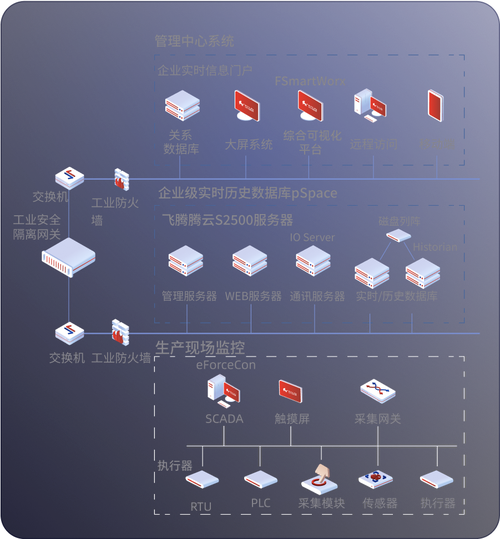
部署过程不仅包括安装系统,还需考虑分区规划、网络配置与基础安全加固。
1. 制作安装介质
使用工具将ISO写入U盘或光盘。推荐Rufus(Windows)或dd命令(Linux)。对于服务器,建议使用UEFI模式启动,并确保磁盘格式为GPT,以支持更大容量硬盘和更快的启动速度。
2. 磁盘分区策略
生产环境建议采用LVM(逻辑卷管理)或Windows的动态磁盘。典型分区方案:
- /boot分区:1GB,独立分区,避免系统更新时引导区被填满。
- 根分区/:至少50GB,用于系统文件与应用程序。
- 数据分区/data:剩余空间,用于存放数据库、日志、用户文件等。将数据与系统分离,便于备份与迁移。
- 交换分区swap:物理内存的1-2倍,若内存较大(64GB以上),可设置为8-16GB。
3. 网络配置与主机名
安装过程中,设置静态IP地址而非DHCP,确保服务器重启后IP不变。配置正确的DNS服务器(如114.114.114.114或8.8.8.8),并设置有意义的主机名,便于后续管理。
四、安全加固:部署后的第一道防线
系统安装完成后,立即进行以下操作,降低被入侵风险。
1. 更新系统补丁
Linux:运行sudo apt update && sudo apt upgrade(Debian/Ubuntu)或sudo yum update(RHEL系)。
Windows:通过Windows Update安装所有关键更新。这一步修复已知漏洞,是安全的基础。

2. 创建非root管理员账户
避免直接使用root账户登录。创建一个具有sudo权限的普通用户:
Linux:useradd -m adminuser && passwd adminuser && usermod -aG sudo adminuser
Windows:在“计算机管理”中创建本地用户,并加入Administrators组。
3. 关闭不必要服务与端口
使用netstat或ss命令查看开放端口,关闭不需要的服务。例如:
- 如果不用FTP,关闭vsftpd。
- 如果不用邮件服务,关闭sendmail或postfix。
- 使用防火墙(iptables/firewalld或Windows防火墙)只允许必要端口(如22/SSH,80/HTTP,443/HTTPS)。
4. 配置SSH安全(Linux)
编辑/etc/ssh/sshd_config:
- 修改默认端口(如2222)以避开自动扫描。
- 禁用PermitRootLogin yes改为no。
- 启用密钥认证,禁用密码认证(PasswordAuthentication no)。
- 重启SSH服务:systemctl restart sshd。
5. 安装安全软件
Linux可安装Fail2ban,用于防御暴力破解;Windows Server建议启用Windows Defender并保持更新。同时考虑安装入侵检测工具如AIDE(高级入侵检测环境),定期检查文件完整性。
五、稳定运行的关键维护措施
部署不是终点,持续维护才能保证稳定。

1. 定期备份:制定备份策略,包括系统配置、应用程序数据与数据库。使用rsync、tar或专门的备份软件,将备份存储于异地或云存储。
2. 监控系统资源:安装htop、nmon(Linux)或性能监视器(Windows),关注CPU、内存、磁盘IO与网络流量。设置告警阈值,当资源使用率超过80%时及时处理。
3. 日志管理:配置日志轮转(logrotate),避免日志文件撑爆磁盘。定期审查/var/log/syslog或Windows事件查看器中的异常记录。
4. 计划性维护:为系统更新与重启预留维护窗口。对于关键业务,考虑使用集群或负载均衡,实现零停机更新。
六、常见问题与解决思路
1. 安装后无法启动:检查BIOS/UEFI设置,确保启动顺序正确,磁盘模式为AHCI而非RAID(除非使用硬件RAID)。
2. 网络不通:确认网卡驱动是否加载,使用ip link或ifconfig查看状态。尝试重启网络服务或重新配置IP。
3. 性能缓慢:检查是否有进程占用过高CPU或内存,使用top或任务管理器定位,必要时调整应用程序配置或增加硬件资源。
总结来说,服务器操作系统下载只是第一步。通过选择官方渠道、执行标准化安装流程、实施安全加固并建立维护机制,才能构建一个真正高效、稳定、安全的服务器环境。希望本文能为您提供切实可行的操作参考,助力您的业务平稳运行。
🌟 核心功能
- ✅ 驾考宝典2021年最新版下载-驾考刷题神器免费安装
- ✅ 驾考宝典2021年最新版下载-驾考刷题神器免费安装
- ✅ 驾考宝典2021年最新版下载-驾考刷题神器免费安装
- ✅ 驾考宝典2021年最新版下载-驾考刷题神器免费安装