
VMware Tools 官方下载与安装教程
⬇ 立即下载📝 软件介绍
VMware Tools 官方下载与安装教程
VMware Tools 是提升虚拟机性能与用户体验的核心驱动套件。安装后,你将获得更流畅的图形界面、更好的鼠标集成、文件拖拽功能以及剪贴板共享。本文提供官方下载渠道与详细安装步骤,帮助你快速完成配置。
什么是 VMware Tools
VMware Tools 是一组驱动和服务的集合。它优化了虚拟机的网络、存储和显示性能。没有安装 VMware Tools 的虚拟机,分辨率通常无法调整,鼠标移动会有延迟,文件传输也受限。无论你使用的是 VMware Workstation、Fusion 还是 vSphere,安装工具都是标准操作。
官方下载渠道
请从官方来源获取安装包,避免第三方网站捆绑恶意软件。以下是不同场景下的下载方式:
1. 通过 VMware 产品界面下载
这是最推荐的方法。打开你的虚拟机,在菜单栏中选择 “虚拟机” -> “安装 VMware Tools”。系统会自动挂载一个虚拟光驱,其中包含对应版本的安装文件。这种方法确保文件与你的虚拟机软件版本完全匹配。
2. 从 VMware 官网下载 ISO 镜像
如果你需要手动下载,可以访问 VMware 官方下载页面。搜索 “VMware Tools ISO” 或直接进入产品下载中心。根据你的虚拟机软件版本(如 Workstation 17 Pro 或 ESXi 8.0)选择对应的 ISO 文件。常见的文件名包括 windows.iso、linux.iso 或 darwin.iso(用于 macOS 客户机)。
注意:官方下载可能需要注册或登录 VMware 账户。下载前请确认文件大小与官方校验值一致。
安装前的准备工作
在开始安装前,请完成以下检查:
- 关闭虚拟机中的杀毒软件,避免安装过程中被拦截。
- 确保虚拟机操作系统处于最新状态,尤其是 Windows 系统需要安装关键更新。
- 对于 Linux 虚拟机,建议提前安装编译工具(如 gcc、make 和 kernel headers),以便顺利编译内核模块。
Windows 虚拟机安装步骤
Windows 系统的安装过程较为简单,基本是图形化操作。
- 启动 Windows 虚拟机。
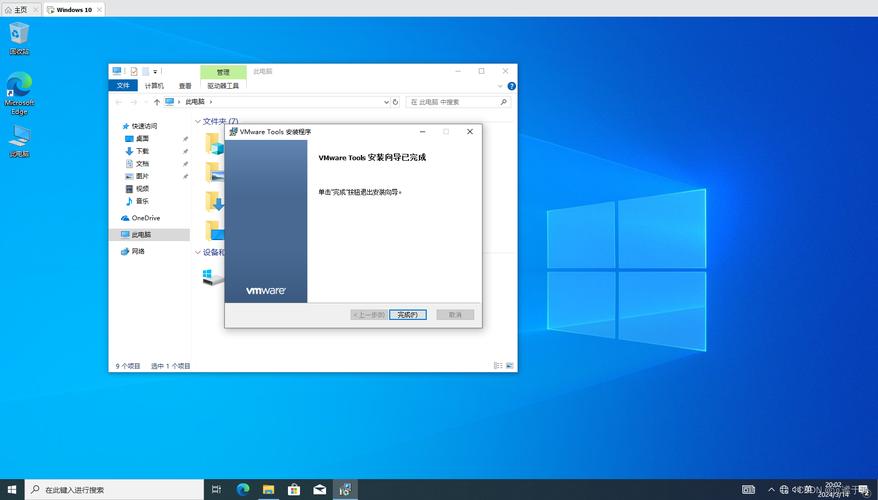
- 在 VMware 菜单栏点击 “虚拟机” -> “安装 VMware Tools”。此时虚拟机会弹出光驱自动播放窗口。
- 如果自动播放未触发,打开 “此电脑”,双击光驱盘符(通常标记为 “VMware Tools”)。
- 运行
setup.exe,选择 “典型安装” 并点击 “下一步”。 - 安装过程中会提示 “自定义安装”,保持默认即可。
- 完成安装后,系统会要求重启虚拟机。点击 “是” 立即重启。
重启后,你可以尝试调整虚拟机窗口大小,或从宿主机拖拽文件到虚拟机内部,以验证安装是否成功。
Linux 虚拟机安装步骤
Linux 系统需要一些命令行操作,但流程清晰。
- 启动 Linux 虚拟机。
- 在菜单栏选择 “虚拟机” -> “安装 VMware Tools”。系统会挂载一个光驱。
- 打开终端,挂载光驱设备。通常使用命令:
mount /dev/cdrom /mnt。 - 进入挂载目录:
cd /mnt。 - 将压缩包复制到临时目录:
cp VMwareTools-*.tar.gz /tmp/。 - 切换到临时目录并解压:
cd /tmp && tar -zxvf VMwareTools-*.tar.gz。 - 进入解压后的目录:
cd vmware-tools-distrib/。 - 以 root 权限运行安装脚本:
sudo ./vmware-install.pl。 - 安装过程中会询问多个配置选项,通常直接按回车接受默认值即可。
- 等待脚本完成,重启虚拟机:
sudo reboot。
重启后,你可以检查 VMware Tools 服务是否运行:systemctl status vmware-tools。如果显示 active,说明安装成功。
常见问题与解决方法
安装后鼠标依然卡顿
这通常是因为图形驱动未正确加载。尝试在虚拟机设置中启用 3D 加速,或重新运行 VMware Tools 安装程序,选择 “修复” 模式。
文件拖拽功能失效
检查虚拟机设置中的 “拖放” 和 “复制粘贴” 选项是否启用。如果已启用但仍无效,尝试在虚拟机中重启 VMware Tools 服务。Windows 系统可以在服务管理器中重启 “VMware Tools” 服务;Linux 系统使用 systemctl restart vmware-tools。
Linux 安装报错 “找不到内核头文件”
这说明系统缺少编译内核模块所需的依赖。根据你的发行版安装对应包:
- Debian/Ubuntu:
sudo apt install build-essential linux-headers-$(uname -r) - CentOS/RHEL:
sudo yum install kernel-devel gcc make
安装依赖后重新运行 vmware-install.pl。
验证安装是否成功
安装完成后,可以通过以下方式确认:
- 在 VMware 菜单栏查看 “虚拟机” -> “重新安装 VMware Tools” 选项是否变为灰色。如果是,说明已安装。
- 在虚拟机内部查看系统托盘或任务栏,是否有 VMware Tools 图标(通常为红色 VMware 标志)。
- 尝试调整虚拟机窗口大小,看分辨率是否自动适应。
VMware Tools 是虚拟机日常使用的必备组件。通过官方渠道下载并按照上述步骤操作,可以避免兼容性问题。如果你的虚拟机运行速度仍然不理想,检查一下是否启用了硬件虚拟化功能,这也能带来性能提升。
🌟 核心功能
- ✅ 360系统重装下载 - 一键快速重装系统工具
- ✅ 360系统重装下载 - 一键快速重装系统工具
- ✅ 360系统重装下载 - 一键快速重装系统工具
- ✅ 360系统重装下载 - 一键快速重装系统工具