
万能驱动下载 - 一键安装,解决电脑驱动缺失/更新问题
⬇ 立即下载📝 软件介绍
万能驱动下载:一键安装,彻底解决电脑驱动缺失与更新问题
在使用电脑的过程中,你是否遇到过以下情况:新安装的系统无法识别网卡、声卡没声音、显卡性能无法完全发挥、或者外接设备如打印机、鼠标突然失灵?这些问题的背后,十有八九都是驱动程序在“捣乱”。对于普通用户而言,逐一寻找并安装每个硬件的专用驱动不仅耗时,而且容易出错。此时,一个可靠的万能驱动下载工具就显得尤为重要。本文将带你深入了解万能驱动的价值,并指导你如何安全、高效地解决所有驱动难题。
为什么你的电脑需要万能驱动?
驱动程序是操作系统与硬件设备之间的“翻译官”。没有正确的驱动,再强大的硬件也无法正常工作。传统驱动安装方式存在几个痛点:
- 寻找困难: 需要知道主板、显卡等硬件的具体型号,并去官网逐一查找。
- 安装繁琐: 每个驱动都需要手动运行安装程序,并可能需要多次重启。
- 版本混乱: 下载到过时或错误的驱动版本,可能导致系统蓝屏或性能下降。
- 网卡困境: 新装系统后,网卡驱动缺失导致无法联网,形成“先有鸡还是先有蛋”的死循环。
而万能驱动下载工具的出现,正是为了解决这些麻烦。它内置了市面上绝大多数主流硬件的驱动数据库,通过智能检测,自动匹配并一键安装,让用户彻底告别手动寻找驱动的烦恼。
万能驱动的核心优势:一键安装与智能匹配
1. 真正的“一键”体验
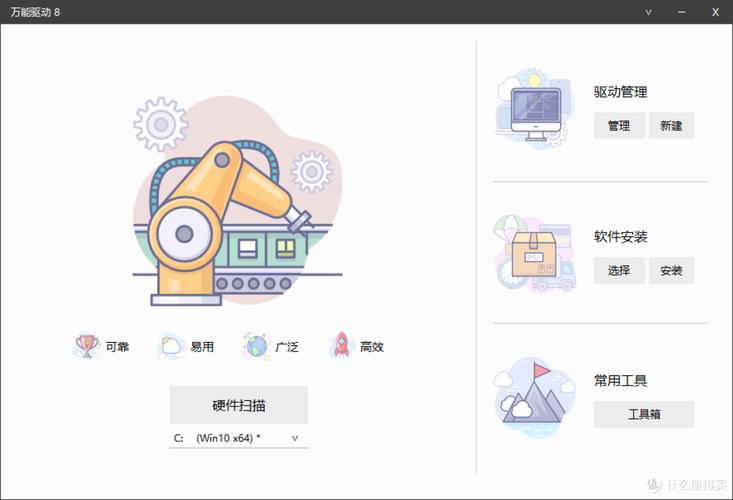
优秀的万能驱动工具,其核心价值在于“省心”。用户只需下载并运行程序,软件会自动扫描当前电脑的所有硬件设备。扫描完成后,它会列出缺失、异常或需要更新的驱动列表。此时,你只需点击“一键安装”或“开始修复”,软件便会自动完成从下载到安装的全部流程。整个过程无需用户干预,即使是电脑新手也能轻松操作。
2. 庞大的驱动库与精准识别
万能驱动之所以“万能”,在于其背后庞大的驱动数据库。它涵盖了从老旧的Intel、AMD主板芯片组,到最新的NVIDIA、AMD显卡;从Realtek声卡、网卡,到各种蓝牙、USB控制器。软件通过比对硬件ID(如VEN_8086&DEV_...),能够精准识别出硬件型号,并推送最适配的官方版本驱动,避免因驱动不兼容导致的系统冲突。
3. 离线与在线模式结合
针对最令人头疼的“新装系统无网卡驱动”问题,许多万能驱动工具提供了离线版。你可以提前在其他联网电脑上下载好离线包,通过U盘拷贝到新电脑上。离线包中集成了最基础的网卡、芯片组驱动,安装后即可恢复网络,随后再使用在线版更新其他驱动。这种设计极大地方便了系统重装用户。
如何安全地进行万能驱动下载与安装?
虽然万能驱动工具非常方便,但网络上鱼龙混杂,下载到捆绑恶意软件或携带病毒的“假驱动”反而会危害电脑安全。请遵循以下步骤,确保操作安全:
第一步:选择可靠的来源
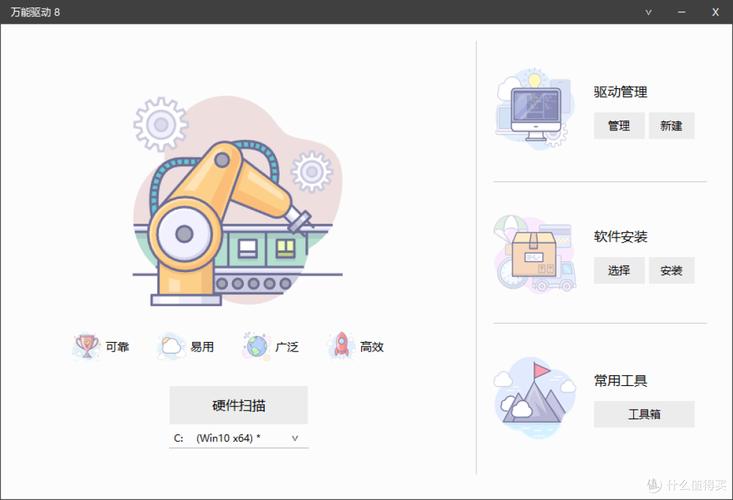
务必从软件的官方网站或大型、知名的软件下载站获取安装包。警惕那些通过广告弹窗、第三方小网站提供的下载链接。正规的万能驱动工具通常界面简洁,无恶意弹窗,且会明确标注版本号及更新日期。
第二步:下载与安装前检查
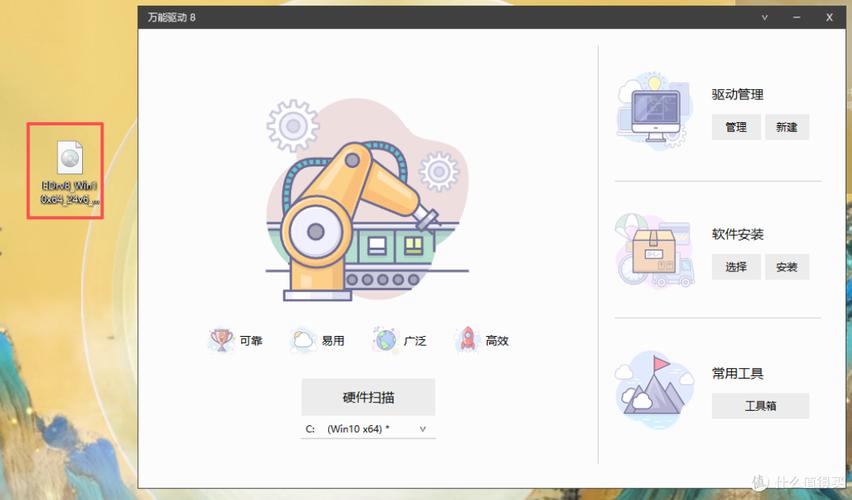
下载完成后,建议先使用杀毒软件对安装包进行扫描。在安装过程中,请仔细阅读每一步提示,避免勾选“捆绑安装”的软件(如某些浏览器、游戏盒子等)。选择“自定义安装”或“高级安装”可以手动取消这些不需要的附加项。
第三步:运行扫描与备份
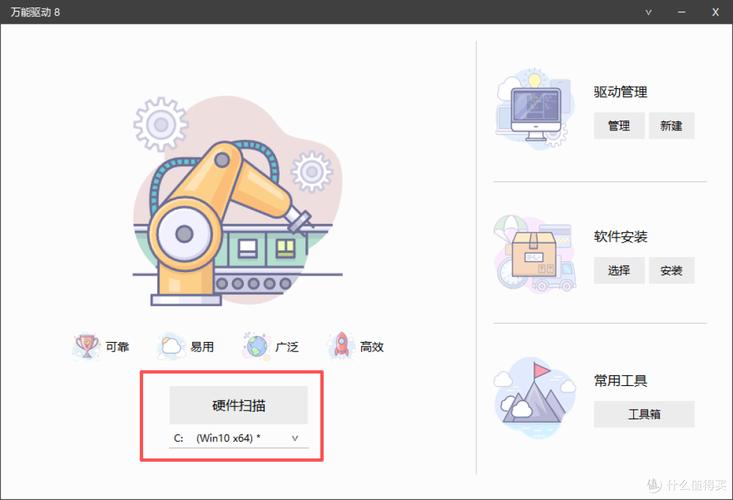
运行万能驱动工具后,先进行“硬件扫描”或“驱动检测”。在开始安装前,大多数专业工具会提供“驱动备份”功能。强烈建议你先备份当前系统中的驱动。这样,如果新驱动导致问题,你可以快速恢复到之前的状态。
第四步:选择性安装与系统还原点
虽然一键安装很方便,但如果你对电脑比较了解,建议勾选“仅安装缺失或异常驱动”,并暂时跳过“可选更新”或“测试版驱动”。对于显卡驱动这类关键更新,最好在安装前创建一个系统还原点,以防万一。
常见问题解答:关于万能驱动的误区
问:万能驱动安装的驱动,性能比官方的差吗?
答:正规的万能驱动工具会从硬件厂商的官方服务器抓取驱动文件,本质上与你去官网下载的驱动是一致的。它只是帮你完成了“查找和匹配”的工作,性能表现完全相同。
问:是不是所有驱动都需要安装最新版?
答:不一定。对于显卡驱动,新版本可能带来游戏优化;但对于声卡、网卡、主板芯片组驱动,稳定比“新”更重要。只要设备工作正常,没有明显问题,不一定要追新。万能驱动工具通常会标注“推荐安装”或“稳定版”,优先选择这些版本。
问:安装万能驱动后,电脑蓝屏了怎么办?
答:首先不要慌张。重启电脑并不断按F8键,进入“安全模式”。在安全模式下,打开你之前使用的万能驱动工具,找到“驱动管理”或“卸载驱动”功能,将刚刚安装的驱动回滚或卸载。如果无法进入系统,可以使用之前创建的“系统还原点”进行还原。
总结:万能驱动是解决驱动问题的终极方案
对于绝大多数普通用户和电脑维修人员来说,万能驱动下载工具是提升效率、解决疑难杂症的必备利器。它通过智能检测、海量数据库和极简的一键操作,将复杂的驱动维护工作简化到极致。只要选择正规渠道下载,并按照上述安全步骤操作,你就能彻底告别“驱动缺失”的烦恼,让电脑硬件时刻保持最佳工作状态。
下次当你重装系统或遇到硬件无法识别时,不妨尝试一次可靠的万能驱动下载。你会发现,解决电脑问题,原来可以如此简单。
🌟 核心功能
- ✅ 偷情家族下载 - 高清资源在线观看
- ✅ 偷情家族下载 - 高清资源在线观看
- ✅ 偷情家族下载 - 高清资源在线观看
- ✅ 偷情家族下载 - 高清资源在线观看