
惠普打印机官网驱动下载 | 官方驱动一键安装
⬇ 立即下载📝 软件介绍
惠普打印机官网驱动下载指南:官方驱动一键安装
打印机突然无法识别,或者电脑重装系统后找不到对应驱动,这是很多用户都会遇到的麻烦。与其在网上四处寻找来历不明的驱动包,不如直接访问惠普打印机官网驱动下载页面。官方渠道不仅安全可靠,还能确保驱动与你的设备完美匹配。
为什么选择官方驱动下载
许多第三方网站提供的驱动包可能包含广告插件或恶意软件,甚至可能出现驱动版本不对导致打印机故障的情况。惠普打印机官网驱动下载提供的是经过严格测试的原始驱动文件,能够充分发挥打印机性能。更重要的是,官方驱动会持续更新,修复已知问题,提升打印质量。

官方驱动下载的正确步骤
第一步:打开浏览器,输入惠普官方支持网站的地址。在页面顶部的搜索框中,直接输入你的打印机型号。如果你不确定型号,可以在打印机机身正面或底部找到标签,上面明确标注了型号信息。
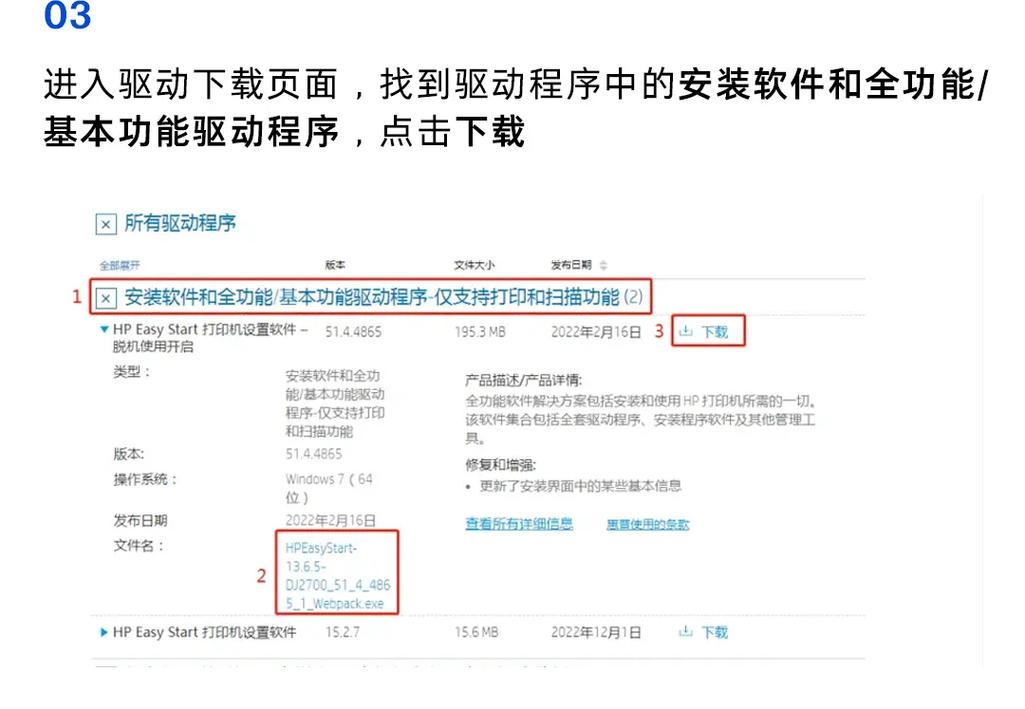
第二步:在搜索结果中找到你的设备,点击进入产品支持页面。这里会显示驱动程序、软件和固件等选项。选择与你操作系统匹配的驱动版本,比如Windows 11、Windows 10或macOS。
第三步:点击下载按钮,等待文件下载完成。下载后双击安装包,按照提示完成安装。安装过程中建议保持打印机与电脑的连接稳定,不要中途断开USB线或关闭电源。

一键安装功能的便利性
惠普打印机官网驱动下载页面提供了一键安装功能,尤其适合不熟悉电脑操作的用户。下载专用的惠普打印机安装助手后,软件会自动检测你的打印机型号和操作系统,推荐最合适的驱动版本。你只需要点击“安装”按钮,剩下的步骤都由程序自动完成。
这种一键安装方式避免了手动选择驱动可能出现的错误,也省去了逐个安装组件的麻烦。整个过程通常只需要几分钟,就能让你的打印机恢复正常工作。
常见问题与解决方法

如果在惠普打印机官网驱动下载过程中遇到问题,可以先检查网络连接是否正常。有时候防火墙或安全软件会拦截驱动下载,可以暂时关闭后再尝试。另外,确保下载的驱动版本与操作系统位数一致,32位系统不能安装64位驱动。
安装完成后如果打印机仍然无法工作,可以尝试重启电脑和打印机。部分驱动需要重启才能生效。如果问题依旧,可以访问惠普官方社区,那里有大量用户分享的解决方案,也可以直接联系惠普客服获取帮助。
定期更新驱动的必要性
很多用户安装完驱动后就再也不管了,这其实是个误区。惠普会定期发布驱动更新,修复安全漏洞和兼容性问题。建议每隔半年访问一次惠普打印机官网驱动下载页面,检查是否有新的驱动版本。特别是当你升级操作系统后,旧驱动可能无法完全适配,及时更新能避免很多使用问题。
通过官方渠道获取驱动,不仅是对打印机的保护,也是对自己电脑安全的负责。下次需要驱动时,记得直接访问惠普打印机官网驱动下载,享受官方提供的一键安装服务。
🌟 核心功能
- ✅ 爱奇艺视频下载教程:高清无水印免费下载方法
- ✅ 爱奇艺视频下载教程:高清无水印免费下载方法
- ✅ 爱奇艺视频下载教程:高清无水印免费下载方法
- ✅ 爱奇艺视频下载教程:高清无水印免费下载方法