GBA模拟器下载推荐 - 安卓/iOS/PC版免费安装教程
⬇ 立即下载📝 软件介绍
GBA模拟器下载推荐:安卓、iOS与PC端免费安装全教程
对于很多80后、90后来说,GBA(Game Boy Advance)不仅仅是一台掌机,更是整个青春时代的缩影。无论是《宝可梦 绿宝石》里的草丛探险,还是《火焰之纹章》中的策略对决,亦或是《塞尔达传说》的迷宫解谜,这些经典作品至今仍拥有庞大的粉丝群体。随着手机性能的不断升级,如今在移动端完美运行GBA游戏早已不是难事。但面对网络上五花八门的下载链接,很多玩家容易误入捆绑软件或广告陷阱。本文将基于实际测试体验,为你梳理出目前最稳定、最纯净的GBA模拟器下载渠道,并附上安卓、iOS和PC三大平台的详细安装步骤。
一、为什么需要一款优秀的GBA模拟器?
原版GBA掌机早已停产,闲鱼上的二手机器价格水涨船高,且屏幕老化、按键失灵等问题频发。模拟器则彻底解决了硬件门槛,只要你的设备能运行微信或浏览器,就能流畅体验全部GBA游戏库。更关键的是,模拟器自带即时存档、加速运行和虚拟按键映射功能,这些是原版掌机无法做到的。例如在《最终幻想战略版》中,利用即时存档可以轻松应对高难度BOSS;在《星之卡比》中,开启2倍速刷金币效率翻倍。因此,选择一个靠谱的模拟器,决定了你后续的游戏体验是否顺畅。
二、安卓平台GBA模拟器下载与安装指南
1. 首选推荐:My Boy!(付费版)与My Boy! Free(免费版)
在安卓阵营,My Boy! 系列是公认的兼容性王者。它支持几乎所有的GBA ROM格式(.gba、.gbc、.gb),并且对低端机型的优化非常出色。如果你不想花钱,直接下载My Boy! Free版本即可,功能上仅少了“联机对战”和“金手指快捷开关”,单机游戏完全够用。
下载方式:由于Google Play在国内无法直接访问,建议前往酷安(CoolAPK)搜索“My Boy”或“GBA模拟器”。认准开发者“Fast Emulator”发布的应用,安装包大小约15MB。安装时注意拒绝所有“附加服务”权限请求,避免被捆绑安装其他应用。
2. 轻量之选:Pizza Boy GBA
如果你觉得My Boy的界面略显老旧,Pizza Boy GBA 的现代Material Design设计会更符合审美。它的免费版在渲染精度上甚至略优于My Boy,特别是在《逆转裁判》这类文字游戏的像素显示上更锐利。下载同样在酷安搜索“Pizza Boy”,认准图标是一个红色披萨块的应用。
3. 安装注意事项
下载APK文件后,若系统提示“禁止安装未知来源应用”,请前往设置-安全中开启“允许此来源”开关。安装完成后,第一次启动会提示选择游戏目录,直接将你存放ROM文件的文件夹选中即可。这里强烈建议将游戏ROM放在单独的文件夹中,不要放在下载目录,以免模拟器扫描时卡顿。
三、iOS平台GBA模拟器下载与安装教程
由于苹果App Store审核严格,传统模拟器无法直接上架。但通过“AltStore”或“侧载”方式,依然可以轻松安装。这里推荐两种最稳定的方案。
方案一:Delta Emulator(推荐,功能最全)
Delta是iOS上目前体验最好的多平台模拟器,支持GBA、GBC、NES、SNES。它的操作界面高度还原了GBA掌机的按键布局,且支持连接PS5/Xbox手柄。
安装步骤(通过AltStore):首先在电脑上下载AltServer(官网免费获取),用数据线连接iPhone和电脑。运行AltServer并点击“Install AltStore”到手机。之后在手机上的AltStore中,点击“Sources”添加Delta的官方源(在GitHub上搜索Delta Emulator官方源地址),即可一键安装。整个过程需要Apple ID登录,但只是用于签名,不会泄露隐私。
方案二:网页版模拟器(免安装,应急用)
如果你不想折腾,在Safari浏览器中搜索“Eclipse Web Emulator”或“CloudGBA”,这些网页版模拟器无需安装任何应用,直接加载ROM即可游玩。缺点是性能损耗较大,且无法全屏显示,仅适合临时体验。
关键提示:iOS侧载的App每7天需要重新签名一次(即重新连接电脑刷新),这是苹果免费证书的限制。如果你觉得麻烦,可以考虑付费购买开发者证书(约50元/年),实现一年免续签。
四、PC端GBA模拟器下载与配置详解
电脑端玩GBA最大的优势是可以用键盘或手柄获得最精准的操作手感,且大屏幕显示效果更佳。
1. 经典首选:Visual Boy Advance-M(简称VBA-M)
VBA-M是历史最悠久的GBA模拟器,虽然界面简陋,但兼容性无人能敌。绝大多数汉化版GBA游戏(如《火焰之纹章》系列汉化版)都基于VBA-M进行测试。
下载地址:直接搜索“VBA-M 官网”,进入SourceForge项目页下载Windows版本。安装包仅5MB,无需安装,解压即用。打开后,点击“文件-打开ROM”,选择你的游戏文件即可。
2. 画质增强神器:mGBA
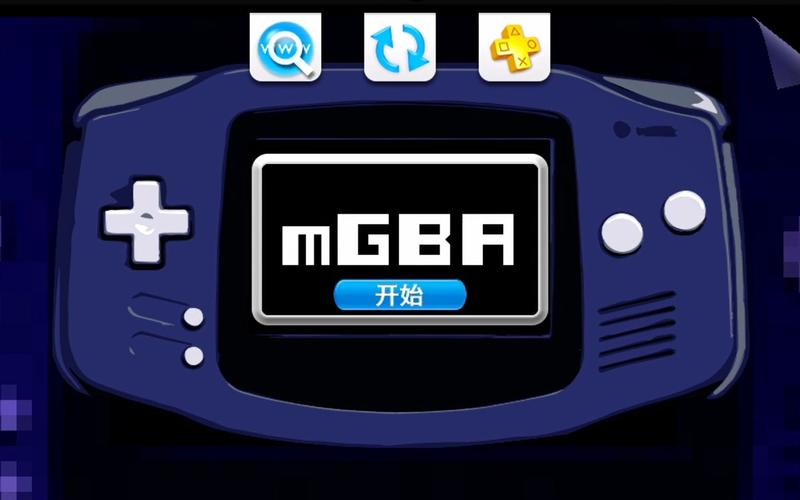
mGBA是后起之秀,它支持高分辨率渲染和着色器特效,能让GBA的像素画面在4K显示器上依然锐利。同时它内置了“金手指”数据库,修改游戏数值非常方便。
配置建议:下载mGBA后,在“工具-设置”中,将“视频-缩放过滤器”改为“线性”,可有效消除锯齿。在“音频-同步”中,开启“降低音频延迟”选项,避免声音卡顿。
3. 核心技巧:如何将手机存档同步到PC?
很多玩家喜欢在手机上玩,但遇到难关时想用电脑的金手指。其实只需将手机模拟器中的“电池存档文件”(后缀为.sav)复制出来,放到PC模拟器的同一个文件夹中,并确保文件名与ROM文件名完全一致,即可无缝衔接进度。
五、GBA ROM(游戏文件)从哪里获取?
有了模拟器,还需要游戏ROM。这里提醒大家,请优先寻找已经进入公有领域的游戏,或者你拥有正版卡带并自行提取ROM。对于仍在版权保护期内的游戏,请支持正版。不过,很多经典GBA游戏的汉化版是由民间爱好者无偿制作的,你可以在“电玩巴士”或“多玩”的旧版论坛(或百度贴吧的“GBA吧”置顶帖)找到资源合集。下载时注意分辨后缀名,常见格式有.gba、.zip(需解压后使用)。
六、常见问题排查与优化建议
问题1:游戏声音爆音或卡顿。 解决方式:在模拟器设置中,将“音频采样率”从默认的44100Hz调整为22050Hz,并关闭“混响”效果。
问题2:虚拟按键太灵敏,误触频繁。 解决方式:在安卓模拟器(如My Boy)中,进入“按键布局”自定义模式,将虚拟按键的透明度调低至30%,并适当增大按键间距。
问题3:游戏画面上下有黑边。 解决方式:在PC端mGBA中,按快捷键“Ctrl+1”切换至原生分辨率,“Ctrl+2”切换至2倍整数倍缩放,即可完美填满屏幕。
问题4:下载的ROM打不开,提示“文件损坏”。 这通常是因为下载不完整。请重新下载,并检查文件大小是否与论坛标注的字节数一致。
七、总结
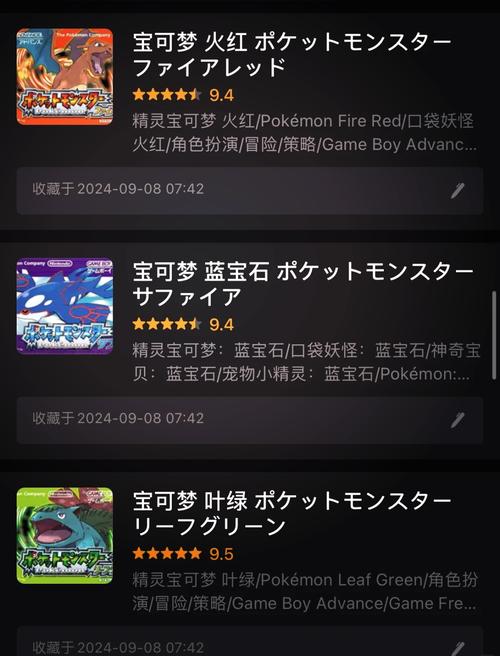
GBA模拟器下载并不复杂,关键在于选择对的渠道。安卓用户优先考虑酷安上的My Boy Free,iOS用户按照AltStore教程安装Delta,PC用户则根据自己对画质的需求在VBA-M和mGBA之间二选一。安装好模拟器后,记得先放入一个你最喜欢的游戏,比如《宝可梦 绿宝石》,然后开启“加速模式”跳过开场动画,你会瞬间找回当年躲在被窝里偷偷玩游戏的快乐。希望这份教程能帮助你顺利开启怀旧之旅,如果你在安装过程中遇到任何报错,欢迎在评论区留言,我会逐一解答。
🌟 核心功能
- ✅ 数字五笔下载 - 高效输入法,快速打字必备工具
- ✅ 数字五笔下载 - 高效输入法,快速打字必备工具
- ✅ 数字五笔下载 - 高效输入法,快速打字必备工具
- ✅ 数字五笔下载 - 高效输入法,快速打字必备工具