
HP 1020驱动下载 | 官方免费安全版
⬇ 立即下载📝 软件介绍
HP 1020驱动下载:官方免费安全版安装指南
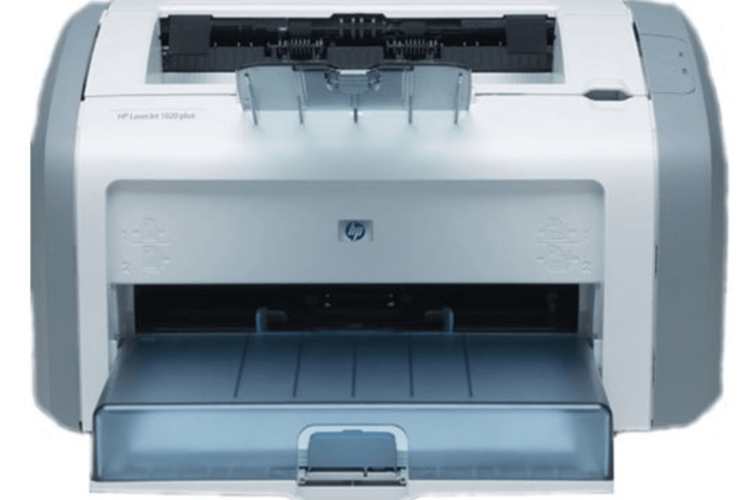
如果你正在寻找HP 1020驱动下载,说明你手上很可能有一台经典的HP LaserJet 1020打印机。这款打印机以耐用和稳定著称,但很多用户在更换电脑或重装系统后,往往因为找不到合适的驱动而无法正常打印。下面为你提供官方免费安全版的下载方式以及详细的安装步骤,帮助你快速解决问题。
为什么需要官方驱动
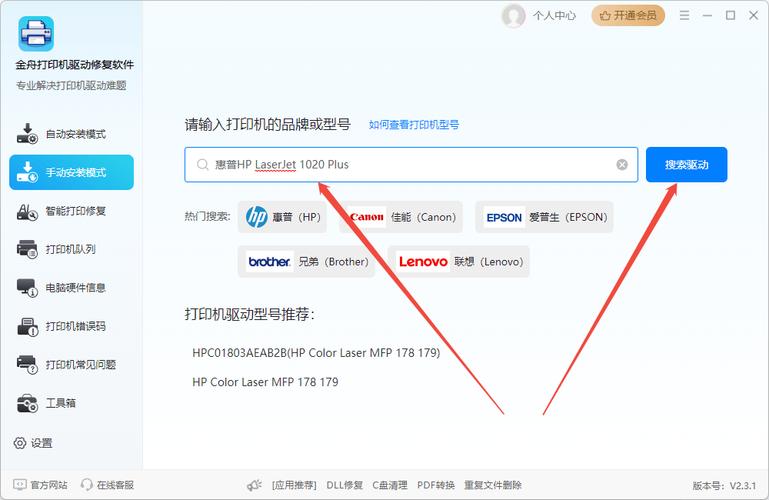
网络上存在大量第三方驱动下载站点,但其中不少捆绑了恶意软件或广告插件。使用非官方驱动可能导致打印机无法识别、打印质量下降,甚至造成系统不稳定。HP官方提供的驱动经过了严格测试,确保与Windows 10、Windows 11等主流操作系统完全兼容,且不包含任何额外软件。因此,在进行HP 1020驱动下载时,请务必选择官方渠道。
官方驱动下载方法
获取HP 1020驱动下载的正确途径有以下几种:
方法一:HP官网支持页面
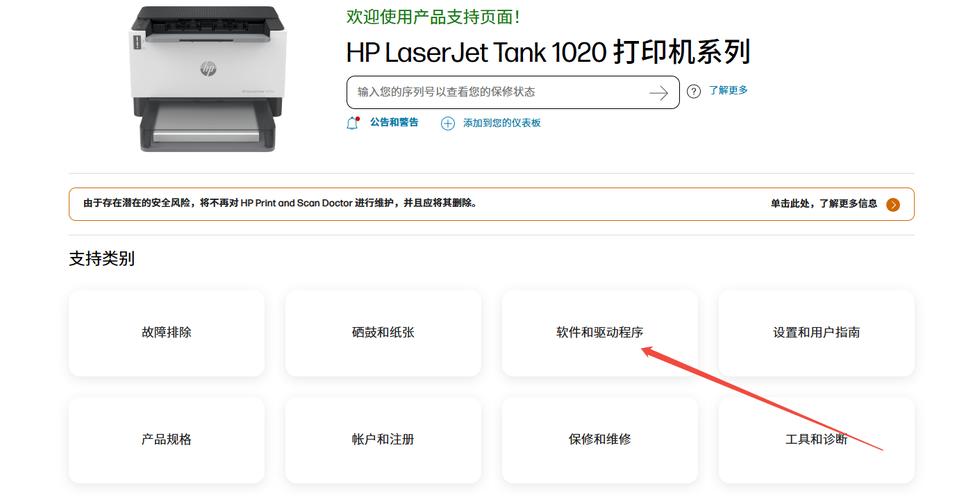
访问惠普中国官方网站,进入“支持”或“软件与驱动程序”板块。在搜索框中输入“HP LaserJet 1020”,系统会自动匹配对应的驱动列表。选择你的操作系统版本,下载“基本驱动程序”即可。这个驱动包体积较小,只包含打印所需的核心文件,适合大多数用户。
方法二:HP Smart应用
如果你使用Windows 10或Windows 11系统,可以通过微软应用商店下载HP Smart应用。安装后,应用会自动检测网络中的HP打印机,并引导你完成驱动安装。这种方式最为简单,适合不熟悉手动操作的用户。
方法三:驱动程序光盘
如果你的打印机购买时间较早,且手边还有附带的光盘,可以直接使用光盘安装。但需要注意,光盘中的驱动版本可能较旧,在Windows 10以上系统中可能出现兼容性问题,建议优先使用官网下载的最新驱动。
安装步骤详解
完成HP 1020驱动下载后,按照以下步骤操作:
1. 断开打印机与电脑的连接,不要先插USB线。
2. 双击下载的驱动程序安装包,程序会开始解压并准备安装。
3. 根据提示选择安装语言和安装目录,通常保持默认即可。
4. 当安装程序提示“连接打印机”时,再将USB线插入电脑,并打开打印机电源。
5. 系统会自动识别打印机并完成最后配置。整个过程大约需要3到5分钟。
常见问题与解决
部分用户在HP 1020驱动下载后安装时可能遇到以下情况:
问题一:提示“驱动程序无法使用”
这通常是因为系统自动更新了驱动,导致版本冲突。解决方法是进入“设备管理器”,找到“打印机”或“其他设备”中的未知设备,右键选择“卸载设备”,然后重新运行官方驱动安装包。
问题二:打印时显示脱机
检查打印机电源是否开启,USB线是否松动。如果连接正常,可以尝试在“控制面板-设备和打印机”中,右键点击HP 1020图标,选择“查看现在正在打印”,取消“脱机使用打印机”的勾选。
问题三:打印速度慢或卡纸
驱动问题可能导致打印指令传输异常。请确认你下载的是对应系统版本的驱动,例如64位系统需要使用64位驱动。另外,定期清理打印机内部纸屑和灰尘也能改善打印效果。
安全提示
为了确保你的电脑安全,请记住以下几点:
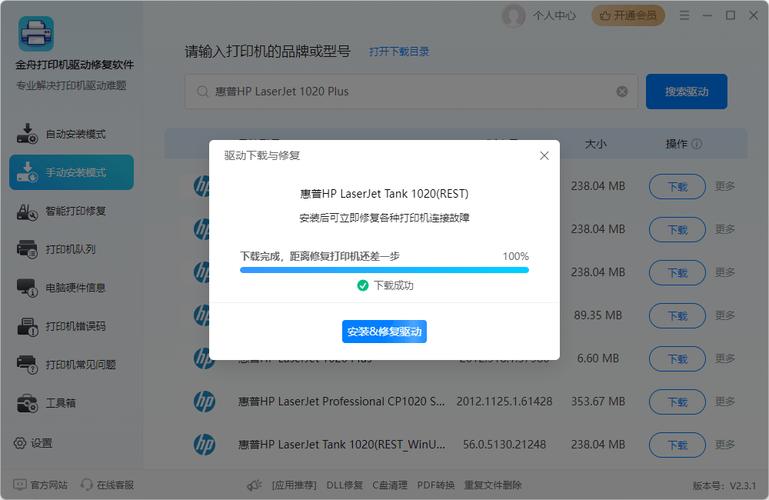
不要通过搜索引擎直接点击广告链接下载驱动,这些链接常指向非官方站点。认准HP官网域名,通常是“hp.com”或“support.hp.com”。下载前可以查看文件大小,官方驱动一般在10MB到50MB之间,如果文件过大或过小都需要警惕。安装过程中,如果遇到要求安装其他软件或修改浏览器主页的选项,请直接取消。
总结
HP 1020驱动下载并不复杂,关键在于选择官方渠道。按照以上方法操作,你可以在几分钟内完成安装,让这台经典打印机重新正常工作。如果你在安装过程中遇到其他问题,可以查阅HP官网的帮助文档或联系官方客服。记住,稳定的驱动是打印质量的基础,不要贪图方便使用来路不明的版本。
🌟 核心功能
- ✅ 世界征服者2下载的相关介绍
- ✅ 世界征服者2下载的相关介绍
- ✅ 世界征服者2下载的相关介绍
- ✅ 世界征服者2下载的相关介绍