
怎样下载?详细步骤与常见问题解答
⬇ 立即下载📝 软件介绍
怎样下载文件?详细步骤与常见问题解答
在日常使用电脑或手机的过程中,下载文件是最常见的操作之一。无论是工作文档、学习资料还是娱乐内容,掌握正确的下载方法能节省大量时间。下面将针对不同设备和场景,提供清晰的下载步骤,并解答一些常见问题。
一、在电脑上下载文件的基本步骤
电脑端的下载操作主要分为浏览器下载和专用软件下载两种情况。
1. 通过浏览器下载
这是最常用的方式,适用于下载文档、图片、安装包等。以Windows系统为例,步骤如下:
打开浏览器(如Chrome、Edge、360浏览器)。
找到需要下载的文件链接或按钮,通常标注为“下载”、“立即下载”或带有向下箭头图标。
点击该按钮。浏览器会自动弹出下载提示,询问您希望将文件保存到哪里。您可以选择默认的“下载”文件夹,也可以点击“浏览”或“另存为”手动选择其他位置(如桌面、D盘等)。
点击“保存”或“确定”,文件开始下载。您可以在浏览器顶部的下载管理栏中查看进度。
2. 通过专用软件下载
如果下载大型文件(如电影、游戏)或需要更快的速度,常会使用迅雷、IDM等下载工具。
首先,在电脑上安装好下载工具。
复制文件的下载链接(通常右键点击下载链接,选择“复制链接地址”)。
打开下载工具,点击“新建任务”或“新建下载”,粘贴链接。
设置保存路径,点击“立即下载”。工具会分块加速下载,并支持断点续传。
二、在手机上下载文件的步骤
手机下载操作相对简单,但需要注意存储空间和流量消耗。
1. 下载应用或APK文件
对于安卓手机,可以直接在自带的应用商店或第三方市场(如华为应用市场、应用宝)搜索应用,点击“安装”即可自动下载安装。
如果需要下载APK文件,打开浏览器,搜索并找到可靠的APK下载网站。点击下载链接,手机通常会弹出“下载确认”提示,点击“确定”。下载完成后,在通知栏或文件管理器中找到该APK文件,点击即可安装。
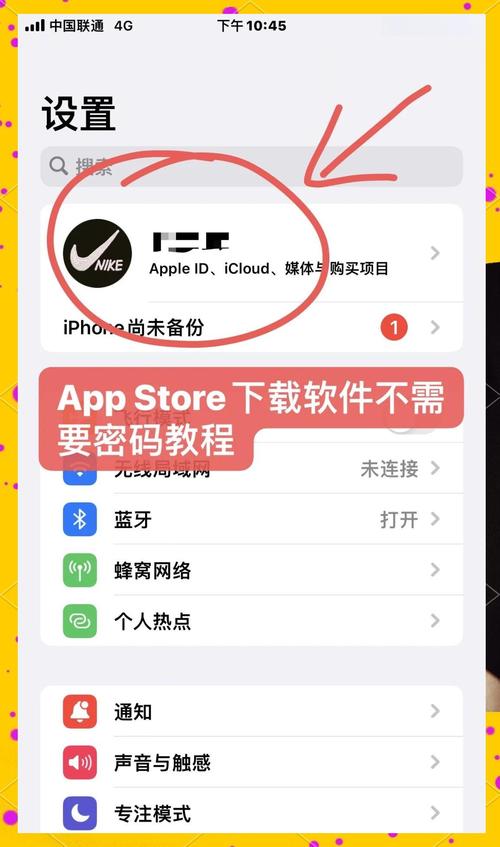
苹果手机用户只能通过App Store下载应用,点击“获取”按钮,验证指纹或面容ID后即可自动下载。
2. 下载文档或图片
在微信、QQ或浏览器中看到图片,长按图片会弹出菜单,选择“保存图片”或“下载图片”,图片会自动存入相册。
下载文档(如PDF、Word),点击文档链接,手机浏览器会打开预览。在预览页面,通常右上角或底部有“下载”图标,点击后文件会保存到手机的文件管理器或“下载”文件夹中。
三、常见问题解答
问题1:点击下载后没有反应怎么办?
可能是浏览器弹窗被拦截了。检查浏览器地址栏右侧是否有拦截提示,点击允许弹窗即可。也可以尝试更换浏览器,或直接右键点击下载链接,选择“目标另存为”。
问题2:下载速度很慢怎么解决?
首先检查网络是否稳定,可以尝试重启路由器。如果下载源本身限速,可以尝试更换下载时间段(如凌晨)。对于电脑用户,使用迅雷等P2P加速工具能有效提升速度。手机用户则尽量连接Wi-Fi,避免移动数据网络波动。
问题3:下载到一半中断了,需要重新下载吗?
大多数浏览器和下载工具都支持断点续传。重新点击下载链接,工具会检测已下载的部分,自动从断点处继续。如果使用的是不支持续传的旧版工具或网页,则可能需要重新下载。
问题4:下载的文件在哪里找?
电脑上,浏览器下载的文件默认保存在“C:\Users\你的用户名\Downloads”文件夹。您也可以在浏览器设置中查看或修改默认下载路径。手机上下载的文件,通常在“文件管理”应用的“下载”或“Download”文件夹内,图片则直接进入相册。
问题5:下载的文件提示不安全或损坏?
这通常由两个原因导致:一是下载源不正规,文件被植入病毒或恶意代码;二是下载过程中网络波动导致数据损坏。建议从官方网站或可信渠道下载文件。下载后,可以用杀毒软件扫描后再打开。如果文件损坏,删除后重新下载一次。
掌握这些基础操作和解决方案,就能应对大部分下载需求。遇到特殊问题时,可以尝试更换设备或网络环境,或者搜索具体文件名的下载教程。
🌟 核心功能
- ✅ 浏览器免费下载,安全高速稳定首选推荐
- ✅ 浏览器免费下载,安全高速稳定首选推荐
- ✅ 浏览器免费下载,安全高速稳定首选推荐
- ✅ 浏览器免费下载,安全高速稳定首选推荐