会声会影2025免费下载安装教程及永久激活版
⬇ 立即下载📝 软件介绍
会声会影2025免费下载安装教程及永久激活版
视频剪辑软件的选择一直是个让人头疼的问题。功能强大的往往操作复杂,界面友好的又可能功能缺失。会声会影2025版本的出现,在一定程度上平衡了这两点。它延续了系列一贯的易用性,同时在AI辅助剪辑、色彩校正和动态追踪上做了不少升级。对于想要快速上手又不想牺牲专业度的用户来说,这个版本值得关注。
一、下载前的准备工作
在开始下载之前,建议先确认电脑配置。会声会影2025对硬件有一定要求,特别是处理4K或更高分辨率素材时。最低配置需要Intel Core i3或AMD同等处理器,8GB内存,以及支持DirectX 12的显卡。如果打算流畅剪辑高码率视频,16GB内存和独立显卡会更有保障。
另外,安装前最好关闭杀毒软件和防火墙。这不是因为安装包有问题,而是某些安全软件会误拦截注册机或激活补丁,导致激活流程中断。
二、获取会声会影2025安装包
目前网络上流传的版本主要有两种:官方试用版和第三方整合版。官方试用版可以从Corel官网直接下载,但只有30天试用期,且导出视频时会带有水印。第三方整合版则通常包含破解或激活工具,但来源复杂,下载时需要注意甄别。
如果选择第三方版本,建议优先找那些附带详细安装说明、评论区有大量成功案例的帖子。不要轻信单页面的下载站,那种往往捆绑了多余软件甚至病毒。推荐几个相对可靠的渠道:一些大型软件分享论坛的认证账号发布的资源,或者知名博客主提供的网盘链接。
下载时注意文件大小。会声会影2025完整安装包大约在1.5GB到2GB之间,如果下载下来只有几百MB,大概率是阉割版或者假包。下载完成后,用杀毒软件扫描一遍是基本操作,别嫌麻烦。
三、安装步骤详解
第一步:解压安装包。下载的文件通常是压缩包格式,右键选择“解压到当前文件夹”。如果压缩包有密码,一般在下载页面或说明文档里能找到。解压后,你会看到一个名为“Setup”或“Install”的可执行文件。
第二步:以管理员身份运行安装程序。右键点击安装文件,选择“以管理员身份运行”。这一步很重要,否则后续写入系统注册表时可能报错。安装界面是标准的Windows向导风格,语言选择中文,然后点击“下一步”。
第三步:自定义安装路径。默认路径在C盘,但考虑到视频剪辑软件会占用大量空间,建议改到D盘或其他非系统盘。点击“浏览”按钮,选择一个剩余空间充足的文件夹。注意路径中不要包含中文,否则偶尔会引起插件加载失败的问题。
第四步:选择组件。会声会影2025安装时会附带一些额外工具,比如屏幕录制、音频编辑等。如果不需要,可以在组件选择界面取消勾选,只保留主程序。这样可以节省硬盘空间,也减少后台进程的占用。
第五步:等待安装完成。这个过程大约需要5到10分钟,取决于电脑性能。安装进度条走完后,点击“完成”退出向导。此时先不要立即运行软件,因为还需要进行激活操作。
四、永久激活版设置
激活是大多数用户最关心的部分。所谓“永久激活版”,通常是通过替换主程序文件或导入注册表信息来实现的。以下是通用的操作流程:
第一步:断开网络连接。在激活前,建议暂时关闭WiFi或拔掉网线。这可以防止软件在启动时自动联网验证序列号,导致激活失败。有些激活工具会自带屏蔽验证的功能,但手动断网更保险。
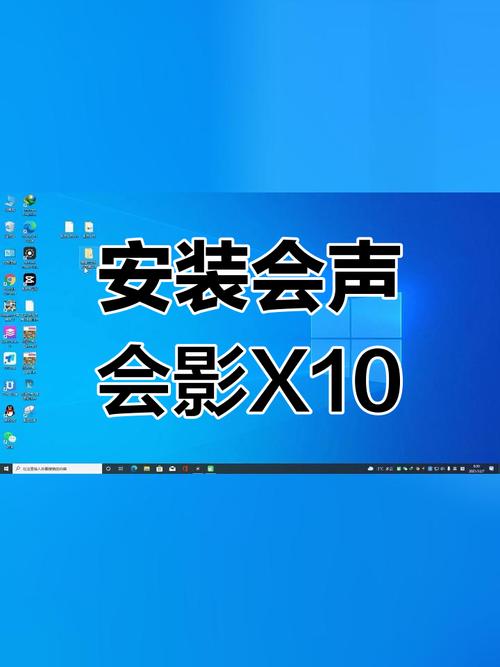
第二步:找到安装目录。默认路径是C:Program FilesCorelCorel VideoStudio 2025,如果之前修改过安装路径,就去对应位置找。在文件夹里找到vstudio.exe这个主程序文件。
第三步:替换文件。将下载的“激活补丁”或“破解文件”复制到安装目录下,覆盖原文件。如果系统提示需要管理员权限,点击“继续”。有些激活包还包含一个注册表文件,双击导入即可。导入前最好备份一下注册表,以防万一。
第四步:屏蔽联网验证。打开C:WindowsSystem32driversetc目录下的hosts文件,用记事本打开,在末尾添加一行:“127.0.0.1 activation.corel.com”。保存后退出。这一步是为了防止软件后台连接Corel的激活服务器。
第五步:启动软件。重新连接网络,双击桌面上的会声会影图标。首次启动时,如果弹出激活窗口,选择“我已经购买了此产品”,然后输入提供的序列号(通常在激活补丁的说明文档中)。如果没有序列号,直接点击“试用”或“稍后激活”,软件通常也能正常使用。
启动后,检查一下软件界面右上角是否有“试用版”字样。如果没有,说明激活成功。此时可以随意导出视频,不会出现水印或功能限制。
五、常见问题与解决方法
问题一:安装过程中提示“缺少VC++运行库”。这是Windows系统常见的问题,去微软官网下载并安装Visual C++ Redistributable 2015-2022合集包即可解决。
问题二:激活后打开软件闪退。通常是替换文件版本不对,或者杀毒软件误删了破解文件。检查一下安装目录下被替换的文件是否还在,如果被杀毒软件隔离了,需要恢复并添加信任。
问题三:导入视频时提示“不支持的格式”。会声会影2025对主流格式支持很好,但一些特殊编码的视频可能无法识别。可以先用格式工厂等工具转码为MP4或MOV格式再导入。
问题四:软件界面显示不全或字体异常。这可能是系统缩放比例的问题。右键点击桌面上的会声会影图标,选择“属性”,在“兼容性”选项卡中勾选“高DPI设置时禁用显示缩放”。
六、使用建议
会声会影2025的AI功能是这次升级的亮点。比如“AI智能抠像”,处理绿幕素材时能自动识别主体,边缘细节处理得比旧版干净很多。“AI动态追踪”可以自动跟踪画面中的物体,然后添加文字或特效跟随运动,省去了手动打关键帧的麻烦。
不过要注意,AI功能对显卡有一定要求。如果你的显卡不支持硬件加速,这些功能可能会比较慢,甚至卡顿。建议在“设置-偏好设置-硬件加速”中确认是否开启了GPU加速。
另外,会声会影2025的模板库很丰富,包括开场、转场、标题动画等。对于新手来说,直接套用模板再修改文字和素材,是快速出片的好方法。但模板用多了容易千篇一律,适当调整参数才能做出自己的风格。
七、安全提醒
最后说几句题外话。市面上所谓的“永久激活版”本质上都是破解版,虽然能用,但存在一定风险。激活工具可能包含恶意代码,或者被某些杀毒软件误报。建议在虚拟机或备用电脑上测试后再用到主力机上。
另外,破解版无法获得官方更新和技术支持。如果遇到bug或兼容性问题,只能自己想办法解决。对于商业用途或重要项目,还是建议购买正版,价格也不算太贵,还能享受云服务和技术支持。
如果只是个人学习或业余剪辑,破解版确实够用。按照上面的步骤操作,大部分人都能顺利安装并激活。遇到问题多搜索、多尝试,别轻易放弃。视频剪辑本身就是个不断解决问题的过程,安装软件只是第一步。
🌟 核心功能
- ✅ 高速免费下载站 - 海量资源一键获取
- ✅ 高速免费下载站 - 海量资源一键获取
- ✅ 高速免费下载站 - 海量资源一键获取
- ✅ 高速免费下载站 - 海量资源一键获取