CameraRaw插件下载指南:快速安装与使用教程
⬇ 立即下载📝 软件介绍
CameraRaw插件下载指南:快速安装与使用教程
对于摄影爱好者和设计师来说,CameraRaw插件是处理RAW格式照片的核心工具。无论是调整曝光、校正色彩,还是提升画面细节,它都能提供专业级的支持。本文将围绕cameraraw插件下载,详细介绍如何快速获取、安装并开始使用这款插件,帮助你提升后期处理效率。
什么是CameraRaw插件
CameraRaw是Adobe公司开发的一款图像处理插件,集成在Photoshop和Lightroom中。它专门用于解析相机原始RAW文件,保留更多图像信息,允许用户进行非破坏性编辑。通过cameraraw插件下载并安装后,你可以直接在Photoshop中打开RAW文件,享受更灵活的调整空间。
为什么需要单独下载CameraRaw插件
虽然CameraRaw随Photoshop或Lightroom自动更新,但有时你需要最新版本以支持新相机型号。例如,当你购买了一台新相机,其RAW格式可能不被旧版插件识别。此时,手动进行cameraraw插件下载就成为必要步骤。此外,独立安装包可以绕过主程序更新,快速获得兼容性修复或新功能。
CameraRaw插件下载前的准备
在开始cameraraw插件下载之前,请确认以下事项:
- 操作系统版本:Windows 10或更高版本,macOS 10.14及以上。
- Photoshop版本:建议使用CC 2015或更高版本,旧版可能无法兼容最新插件。
- 网络连接:下载文件约200-500MB,需要稳定网络。
- 管理员权限:安装时需要写入系统目录,确保账户有相应权限。
如何获取CameraRaw插件下载
最可靠的cameraraw插件下载渠道是Adobe官方网站。具体步骤如下:
- 打开浏览器,访问Adobe官网的帮助中心页面。
- 在搜索栏输入“CameraRaw插件下载”,找到对应产品页面。
- 选择与你操作系统匹配的版本(Windows或macOS)。
- 点击下载按钮,等待安装包完成。
注意:避免从第三方网站下载,以防捆绑恶意软件或过期版本。Adobe官方提供的cameraraw插件下载包通常以.exe或.dmg格式提供,文件名为“CameraRaw_xx_x_x.exe”或类似。
CameraRaw插件的安装步骤
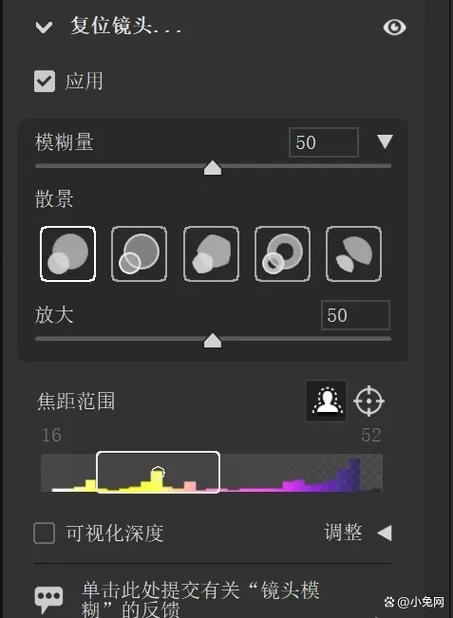
完成cameraraw插件下载后,按照以下步骤安装:
Windows系统:
- 双击下载的.exe文件,如果弹出用户账户控制提示,点击“是”。
- 安装程序自动检测Photoshop安装路径,无需手动修改。
- 点击“安装”按钮,等待进度条完成。
- 安装结束后,重启Photoshop即可生效。
macOS系统:
- 双击.dmg文件,挂载磁盘映像。
- 双击安装器图标,按照提示输入管理员密码。
- 安装程序自动将插件复制到Adobe插件目录。
- 完成后,弹出磁盘映像,启动Photoshop验证。
安装过程中如果提示“无法安装”,请检查是否关闭了Photoshop进程,或尝试以管理员身份运行安装程序。
验证CameraRaw插件是否安装成功
安装完成后,打开Photoshop,执行以下操作确认:
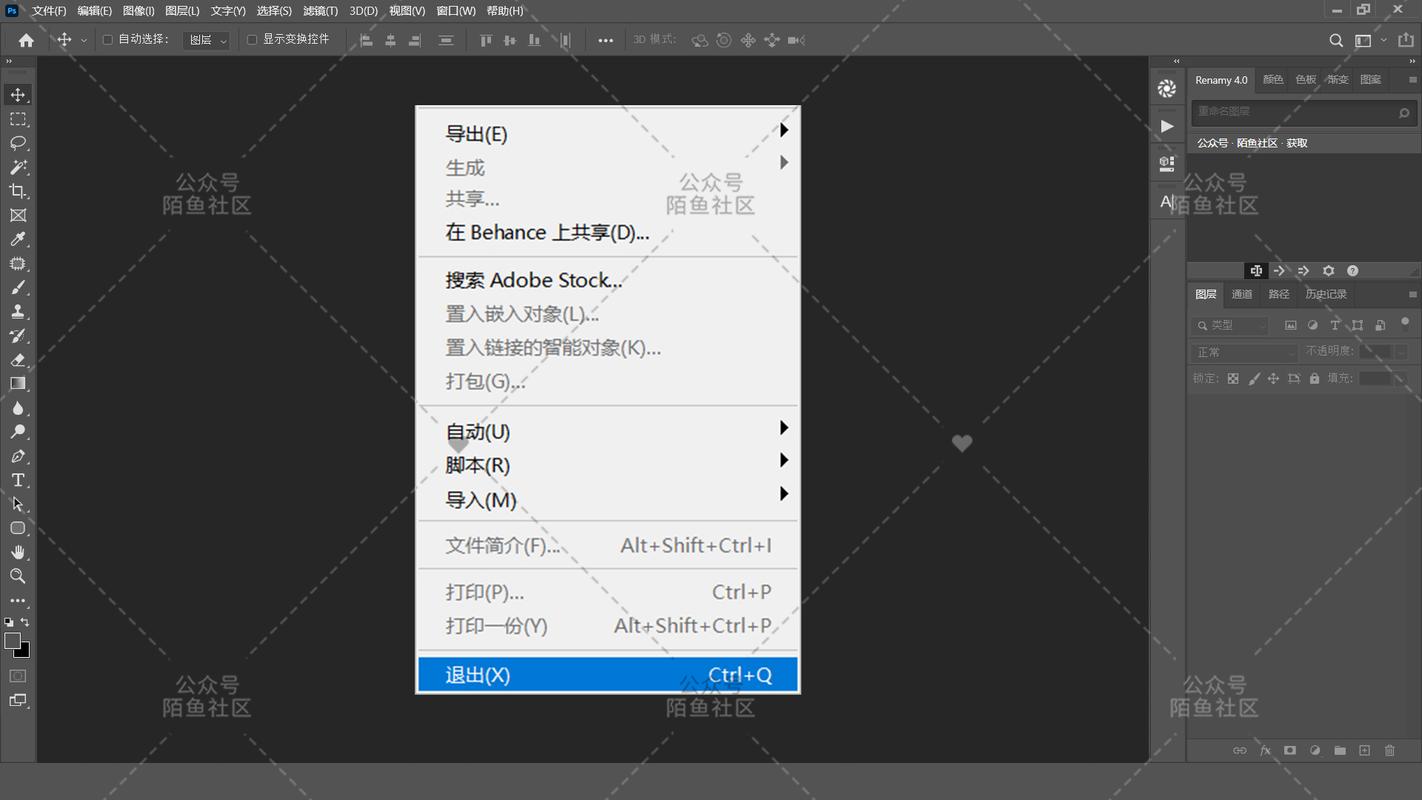
- 点击菜单栏“文件”->“打开”,选择一张RAW格式照片(如.CR2、.NEF、.ARW文件)。
- 如果弹出CameraRaw调整窗口,说明插件已正常工作。
- 检查“帮助”->“关于增效工具”->“Camera Raw”,查看版本号是否与下载版本一致。
如果RAW文件直接以普通图像打开,说明cameraraw插件下载或安装环节出现问题,需要重新操作。
CameraRaw插件的基本使用方法
成功安装插件后,掌握基础操作能快速提升工作效率:
打开RAW文件: 在Photoshop中,直接拖拽RAW文件到工作区,或使用“文件”->“打开为”选择CameraRaw格式。
调整曝光与白平衡: 在基本面板中,拖动“曝光”滑块改变整体亮度,使用“色温”和“色调”校正偏色问题。
细节增强: 切换到“细节”标签,增加“锐化”数量提升清晰度,调整“减少杂色”降低噪点。
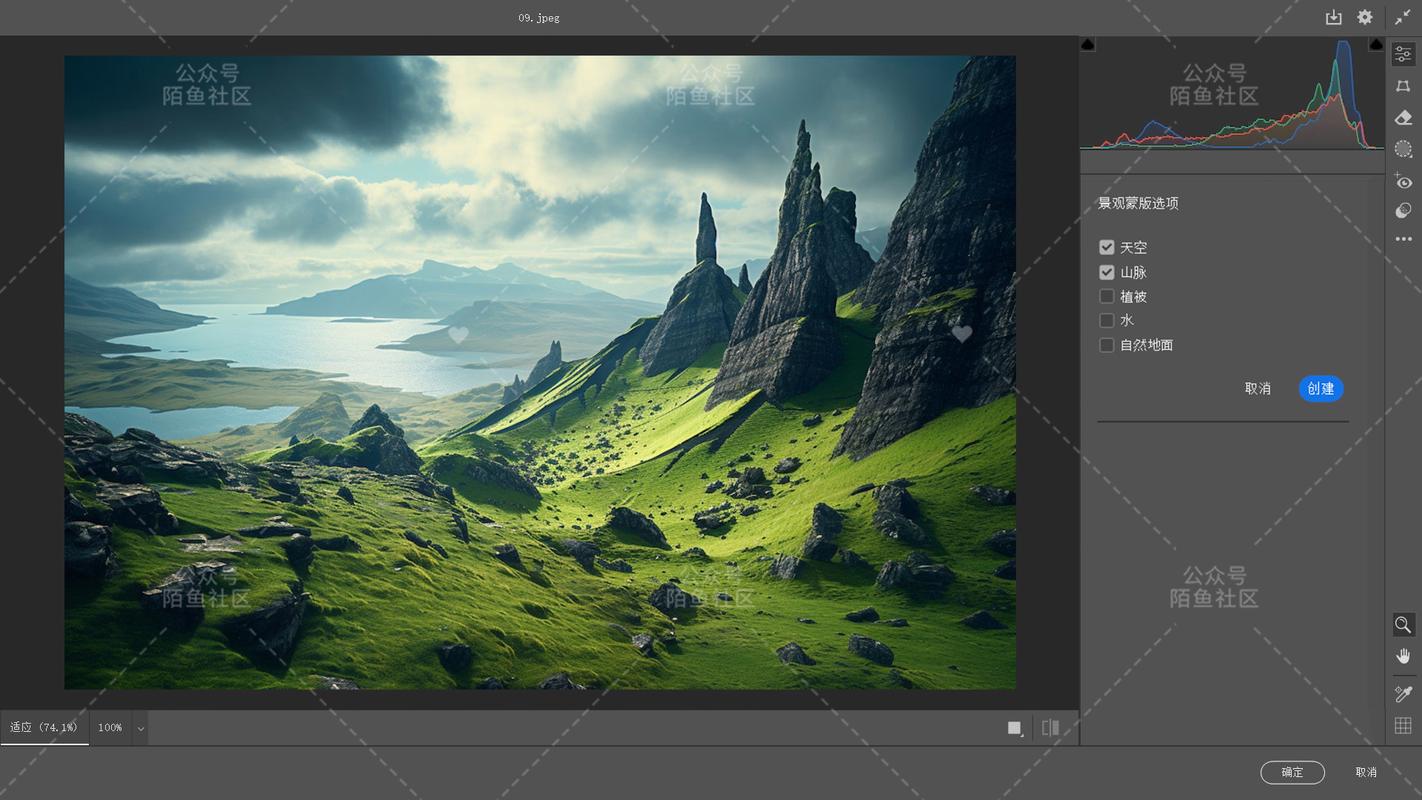
局部调整: 使用“渐变滤镜”或“径向滤镜”工具,对画面特定区域进行独立调整,例如压暗天空或提亮人物面部。
保存与输出: 调整完成后,点击“完成”保存设置到XMP文件,或点击“打开图像”进入Photoshop继续编辑。
常见问题与解决方法
在进行cameraraw插件下载和使用时,可能会遇到以下问题:
问题1:插件无法识别新相机RAW文件。
解决方法:检查插件版本是否最新,前往Adobe官网下载最新cameraraw插件下载包。Adobe每月更新兼容性列表,确保支持最新机型。
问题2:安装后Photoshop启动报错。
解决方法:卸载旧版插件,清理残留文件。在控制面板中找到CameraRaw,选择卸载,然后重新执行cameraraw插件下载和安装。
问题3:调整时软件卡顿或崩溃。
解决方法:关闭其他占用内存的程序,降低预览分辨率。在CameraRaw首选项中,将“缓存大小”增加到5GB以上。
问题4:无法找到插件安装路径。
解决方法:默认安装路径为C:Program FilesCommon FilesAdobePlug-InsCCFile Formats。如果自定义安装Photoshop,请手动定位到对应目录。
如何保持CameraRaw插件更新
为了始终获得最佳兼容性和功能,建议定期更新插件。Adobe Creative Cloud桌面应用会自动推送更新,你可以在“更新”选项卡中查看并安装。如果使用独立安装版本,关注Adobe官方博客,获取cameraraw插件下载的最新动态。
手动更新时,先卸载旧版本,再下载新版安装包。注意备份个人预设和调整参数,它们通常存储在“文档/Adobe/CameraRaw/Settings”文件夹中。
结语
通过本文的cameraraw插件下载指南,你应该能够顺利完成安装并开始使用。无论是处理日常拍摄作品,还是进行专业级图像调整,这款插件都能提供稳定可靠的帮助。记住,始终从官方渠道获取安装包,避免安全风险。现在,打开你的RAW文件,体验CameraRaw带来的精准控制吧。
🌟 核心功能
- ✅ 爱奇艺App下载安装2025最新版 - 海量高清视频免费在线观看
- ✅ 爱奇艺App下载安装2025最新版 - 海量高清视频免费在线观看
- ✅ 爱奇艺App下载安装2025最新版 - 海量高清视频免费在线观看
- ✅ 爱奇艺App下载安装2025最新版 - 海量高清视频免费在线观看