
Win7 64位系统下载 纯净版官方ISO镜像 一键安装
⬇ 立即下载📝 软件介绍
Win7 64位系统下载:纯净版官方ISO镜像一键安装指南
对于许多用户来说,Windows 7 依然是一个稳定且熟悉的操作系统。无论是为了兼容旧软件,还是偏好经典的界面,寻找一个可靠的 Win7 64位系统下载资源至关重要。本文将详细介绍如何获取纯净版官方ISO镜像,并实现一键安装,避免捆绑软件和系统篡改。
为什么选择纯净版官方ISO镜像?
网络上充斥着各种修改版系统,它们往往预装大量推广软件,甚至可能携带病毒。纯净版官方ISO镜像直接来自微软,未经任何第三方修改,保证了系统的原始稳定性和安全性。使用此类镜像安装的系统,启动更快,运行更流畅,且不会被后台进程拖累。
如何获取可靠的Win7 64位系统下载资源
获取官方ISO镜像主要有以下途径:
- 微软官方下载中心:虽然微软已停止对 Win7 的主流支持,但部分官方镜像仍可通过其官网获取。你需要输入有效的产品密钥来验证。
- MSDN I Tell You:这是一个长期提供微软原版镜像的社区平台。这里的镜像文件与官方完全一致,包含 SHA1 校验值供你验证文件完整性。
- 知名技术论坛:如远景论坛、无忧启动等,这些论坛的管理员会发布经过验证的官方镜像链接,同时附带详细的安装教程。
下载时务必核对文件的 SHA1 值,确保文件未被修改。对于 Win7 64位系统,常见版本包括旗舰版、专业版和家庭高级版,根据你的实际需求选择。
一键安装前的准备工作
在开始安装前,完成以下步骤可以避免数据丢失:
- 备份重要数据:将 C 盘中的文档、图片、桌面文件复制到其他分区或移动硬盘。
- 准备安装介质:一个 8GB 以上的空白 U 盘。使用 Rufus 或 UltraISO 将下载的 ISO 镜像写入 U 盘,制作成启动盘。
- 确认硬件兼容性:Win7 64位系统需要至少 2GB 内存和 20GB 硬盘空间。对于较新的电脑,可能需要提前下载 USB 3.0 或 NVMe 驱动,否则安装过程中可能无法识别硬盘。
纯净版Win7 64位系统一键安装步骤
以下是通过 U 盘启动盘进行纯净安装的流程:
第一步:设置 BIOS 启动顺序
重启电脑,在开机画面出现时按下 F2、F12、DEL 或 ESC 键(不同主板按键不同),进入 BIOS 界面。找到 Boot 选项,将 U 盘设置为第一启动项,保存并退出。
第二步:启动安装程序
电脑从 U 盘启动后,会进入 Windows 7 安装界面。选择语言、时间和键盘输入法,点击“现在安装”。
第三步:选择安装类型
在安装类型界面,务必选择“自定义(高级)”。不要选择“升级”,因为升级可能会保留旧系统的错误和残留文件。
第四步:分区与格式化
在磁盘分区界面,选中 C 盘(通常为系统保留分区或主分区),点击“格式化”。格式化操作会清空该分区所有数据,确保系统纯净。如果你的硬盘是未分配空间,可以直接新建分区并格式化。
第五步:等待安装完成
格式化完成后,选择该分区,点击“下一步”。系统将自动复制文件并展开安装。此过程大约需要 10 到 20 分钟,期间电脑会重启数次,无需任何操作。
安装后的系统优化与激活
安装完成后,系统会进入初始设置,包括创建用户名和密码。建议不要设置过于复杂的密码,以免遗忘。进入桌面后,第一时间安装网卡驱动,确保网络连接正常。
对于系统激活,你可以使用正版产品密钥,或者通过命令行工具进行合法激活。激活后,建议关闭自动更新,因为 Win7 的更新补丁较多,且部分更新可能影响旧版软件的兼容性。
最后,安装必要的运行库如 .NET Framework 和 Visual C++ Redistributable,这些是许多游戏和软件运行的基础。至此,你已成功完成 Win7 64位系统的纯净安装。
通过上述流程,你不仅获得了稳定可靠的系统,还避免了第三方捆绑软件的困扰。记住,选择正确的 Win7 64位系统下载源和遵循规范的安装步骤,是保证系统长期流畅运行的关键。
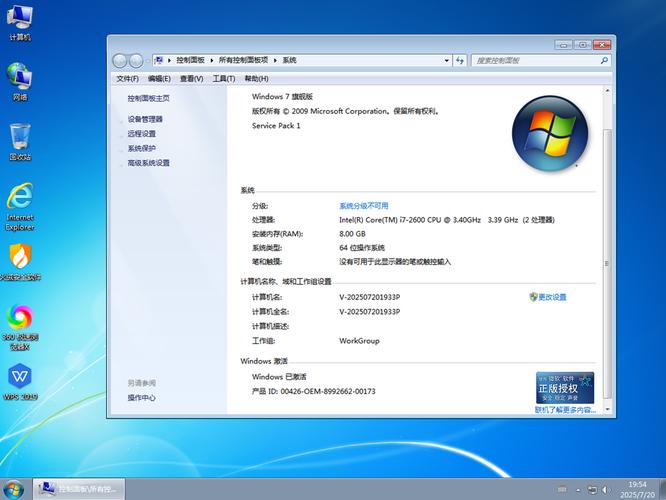
🌟 核心功能
- ✅ 周杰伦歌曲合集MP3下载_无损音质免费在线收听
- ✅ 周杰伦歌曲合集MP3下载_无损音质免费在线收听
- ✅ 周杰伦歌曲合集MP3下载_无损音质免费在线收听
- ✅ 周杰伦歌曲合集MP3下载_无损音质免费在线收听