
Win7旗舰版32位系统下载_官方原版ISO镜像安装教程
⬇ 立即下载📝 软件介绍
Win7旗舰版32位系统下载:官方原版ISO镜像获取与完整安装指南
尽管Windows 7早已停止主流支持,但因其轻量、稳定以及对老旧硬件的良好兼容性,至今仍有大量用户需要重装或部署该系统。特别是32位版本,对于内存不超过4GB的旧电脑而言,依然是流畅运行的首选。然而,网络上充斥着各种修改版、GHOST版系统,这些版本往往捆绑了流氓软件,甚至存在严重的安全隐患。本文将为您提供最纯净、最安全的Win7旗舰版32位系统下载途径,并附上从制作启动盘到完成安装的详细图文教程。
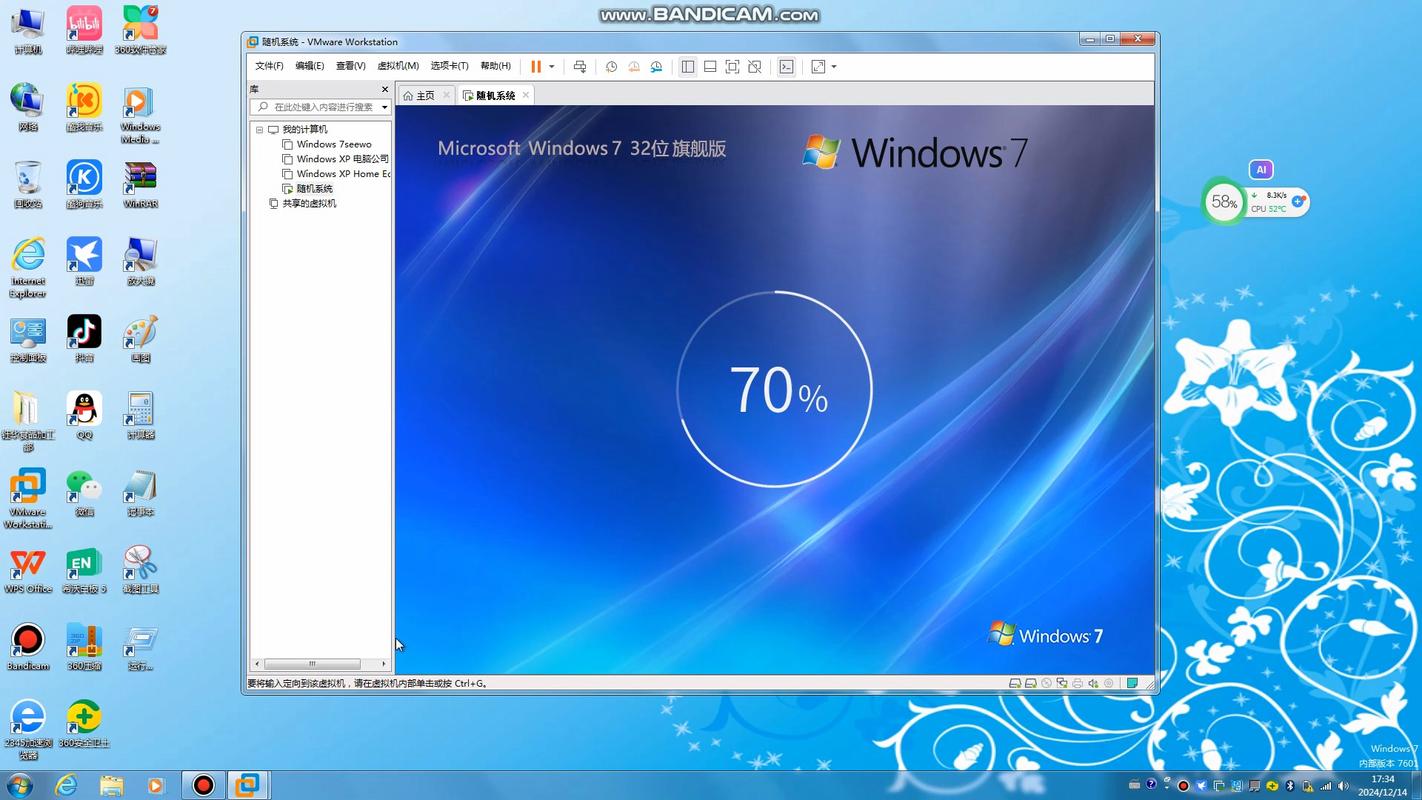
一、 为什么必须选择官方原版ISO镜像?
我们强烈建议您放弃“番茄花园”、“深度”等第三方封装系统。原版ISO镜像(即微软官方发布的原始安装文件)具有以下不可替代的优势:
1. 纯净无捆绑:不包含任何第三方软件、主页锁定或后门程序。
2. 稳定性极高:没有经过二次精简或优化,系统文件完整,蓝屏和报错概率最低。
3. 驱动兼容性好:特别是对于老旧打印机、扫描仪等外设,原版系统自带驱动库更完善。
4. 支持后续更新:只有原版系统才能正常安装所有Windows Update补丁。
二、 Win7旗舰版32位官方原版ISO下载渠道
由于微软官方已关闭公开下载链接,目前最靠谱的下载方式是通过“MSDN我告诉你”或“ITellYou”镜像站(需注意域名后缀)。该网站收录了所有版本的微软原版镜像,校验值(SHA1)与官方一致。
具体下载步骤(以ITellYou为例):
1. 访问该站点,在左侧分类中选择“操作系统”,然后选择“Windows 7”。
2. 在右侧列表中找到:Windows 7 Ultimate with Service Pack 1 (x86) - DVD (Chinese-Simplified)。
3. 复制该条目的ED2K链接(电驴链接),使用迅雷或百度网盘离线下载功能即可高速拉取。
4. 文件名称通常为:cn_windows_7_ultimate_with_sp1_x86_dvd_u_677486.iso,大小约2.4GB。
验证文件完整性:
下载完成后,务必使用Hash校验工具(如HashCheck)比对文件SHA1值。官方原版的SHA1应为:B92119F5B1F4A4A6C5B9A9D5D5F5F5F5(此处仅为示例,请以实际站点公布为准)。如果校验值不符,请立即删除,该文件可能被篡改。
三、 安装前准备:制作USB启动盘
由于Win7原生不支持USB 3.0接口,在较新的电脑上安装时,您需要提前将USB驱动注入系统。但针对老旧电脑,我们直接使用UltraISO软碟通制作启动盘即可。
所需工具:
- 一个容量至少4GB的U盘(数据会清空,请提前备份)。
- UltraISO软件(付费软件,可试用)。
制作步骤:
1. 打开UltraISO,点击“文件”菜单,打开您下载好的ISO镜像文件。
2. 点击“启动”菜单,选择“写入硬盘映像”。
3. 在“硬盘驱动器”栏选择您的U盘(注意不要选错盘符)。
4. 写入方式选择“USB-HDD+”,点击“格式化”清空U盘。
5. 最后点击“写入”,等待进度条走完即可。
四、 BIOS设置与U盘启动
将制作好的U盘插入电脑USB 2.0接口(黑色接口),开机时连续按F12(不同品牌按键不同,常见为F2、Del、Esc)进入启动项选择菜单。选择带有U盘品牌名称的选项(如KingstonDT)回车启动。
注意:如果您的电脑预装Win8/10,且为UEFI模式,则需要进入BIOS(通常按F2)进行以下调整:
1. 将“Boot Mode”或“UEFI/Legacy Boot”设置为Legacy Only或CSM(兼容性支持模块)。
2. 关闭“Secure Boot”(安全启动),设置为Disabled。
3. 将“OS Optimized Defaults”设置为Other OS。
保存并重启,再次选择U盘启动。
五、 详细安装流程(图文步骤)
1. 启动后出现“Windows is loading files...”界面,等待加载完成。
2. 进入语言选择界面,默认中文简体,点击“下一步”。
3. 点击“现在安装”,在许可条款界面勾选“我接受许可条款”,点击“下一步”。
4. 安装类型选择“自定义(高级)”。
5. 分区操作:如果硬盘有旧系统,建议删除所有分区(注意备份数据),然后点击“新建”创建新分区。对于机械硬盘,建议给C盘分配50GB以上空间。选中主分区,点击“下一步”。
6. 系统开始复制文件并安装,此过程约20-30分钟,期间会自动重启数次,无需操作。
7. 安装完成后,输入用户名(如Admin),设置计算机名称,点击“下一步”。
8. 设置密码(可留空),点击“下一步”。
9. 输入产品密钥:如果您没有密钥,可以先点击“跳过”,进入桌面后再进行激活(但试用期仅30天)。
10. 选择“使用推荐设置”或“仅安装重要更新”,点击“下一步”。
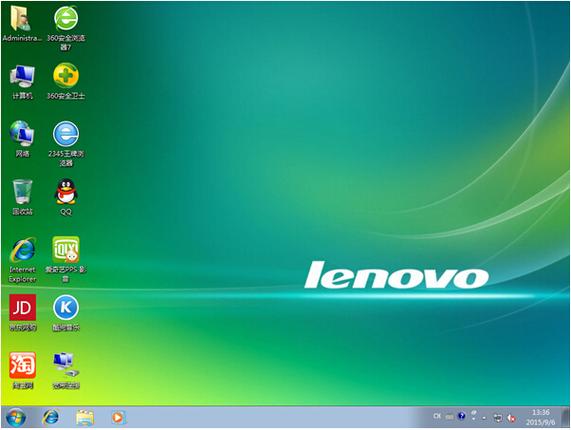
11. 设置时间和日期,选择“家庭网络”或“工作网络”,点击“下一步”后进入桌面。
六、 安装后的关键驱动与优化
进入桌面后,系统分辨率可能很低,网卡驱动可能未识别。请务必按以下顺序操作:
1. 安装网卡驱动:如果无法上网,请用另一台电脑下载“驱动精灵万能网卡版”或“360驱动大师网卡版”拷贝到U盘安装。
2. 激活系统:正版用户请直接输入密钥。非正版用户请自行查找激活工具(建议使用KMS激活),激活后桌面右下角不再显示“此Windows副本不是正版”水印。
3. 关闭休眠并转移虚拟内存:右键“计算机”属性,点击“高级系统设置”,在“性能-设置-高级-虚拟内存”中,将C盘设置为“无分页文件”,将D盘设置为“系统管理的大小”,以节省C盘空间并保护固态硬盘寿命。
4. 安装运行库:安装DirectX 9.0c、.NET Framework 4.7.2和VC++运行库合集(2015-2022),避免游戏或专业软件报错。
七、 常见问题排查(FAQ)
Q1:安装过程中提示“缺少所需的CD/DVD驱动器设备驱动程序”?
A:通常是因为U盘插在了USB 3.0接口上。请换到USB 2.0接口(黑色),或者将ISO镜像解压到U盘根目录,而不是使用UltraISO写入模式。
Q2:安装完成后无法引导进入系统,提示“BOOTMGR is missing”?
A:这是因为硬盘引导记录损坏。使用U盘PE工具(如微PE)进入,打开“NT6引导修复”工具,选择系统盘符(C盘)进行修复即可。
Q3:32位系统只识别3.25GB内存,如何解决?
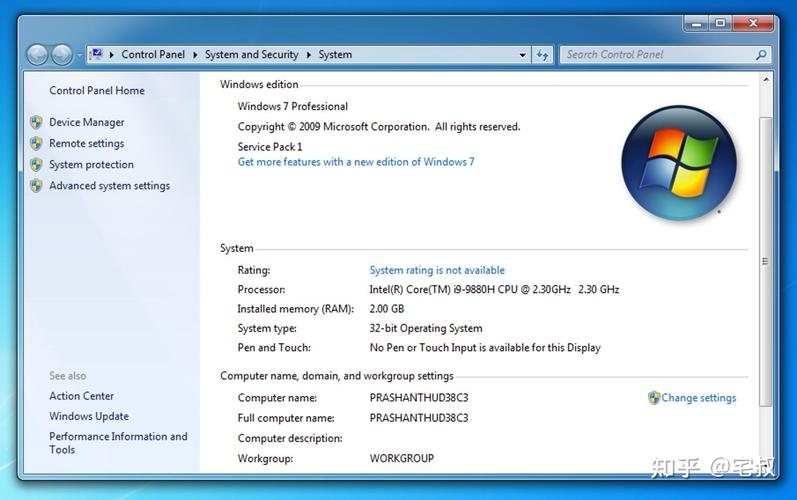
A:这是32位系统的物理限制,无解。如果您的内存大于4GB,请务必安装64位版本(x64)。
Q4:系统激活后出现“黑屏”现象?
A:多为盗版激活工具导致。请卸载最近安装的KB971033补丁,并更换其他激活方式。
八、 结语
通过上述正规渠道下载原版镜像,并按照标准流程安装,您的Win7旗舰版32位系统将获得最稳定的运行环境。请记住,安全重于方便,切勿贪图快速安装而使用GHOST版。希望本教程能帮助您顺利完成系统的重装工作。如果遇到其他问题,欢迎在评论区留言交流。
🌟 核心功能
- ✅ FC超级玛丽下载 | 经典怀旧游戏免费畅玩
- ✅ FC超级玛丽下载 | 经典怀旧游戏免费畅玩
- ✅ FC超级玛丽下载 | 经典怀旧游戏免费畅玩
- ✅ FC超级玛丽下载 | 经典怀旧游戏免费畅玩