Windows7 官方原版系统下载 稳定流畅 经典纯净版
⬇ 立即下载📝 软件介绍
Windows7 官方原版系统下载:稳定流畅的经典纯净版选择指南
对于许多电脑用户来说,Windows 7 不仅仅是一个操作系统,更是一份关于稳定与流畅的记忆。尽管微软早已停止对 Windows 7 的主流支持,但在工业控制、老旧硬件适配、特定软件兼容性以及追求轻量化体验的场景中,Windows 7 依然拥有不可替代的地位。如果你正在寻找一个可靠的 Windows7 下载渠道,希望获得稳定流畅且不包含任何捆绑软件的经典纯净版,那么这篇文章将为你提供清晰的指引。
为什么 Windows 7 至今仍被需要?
在 Windows 10 和 Windows 11 主导的今天,依然有大量用户坚持使用 Windows 7。主要原因集中在三点:
- 硬件兼容性: 许多老款打印机、扫描仪或专业设备(如医疗仪器、工控机)仅提供 Windows 7 驱动,升级系统会导致设备无法使用。
- 资源占用低: 相比后续系统,Windows 7 对内存和 CPU 的要求更低。在 2GB 内存的旧电脑上,Windows 7 依然可以流畅运行,而 Windows 10 或 11 则会明显卡顿。
- 操作习惯: 经典的开始菜单、任务栏设计以及简洁的系统逻辑,让很多习惯传统操作的用户感到高效。
如何识别真正的“官方原版” Windows 7?
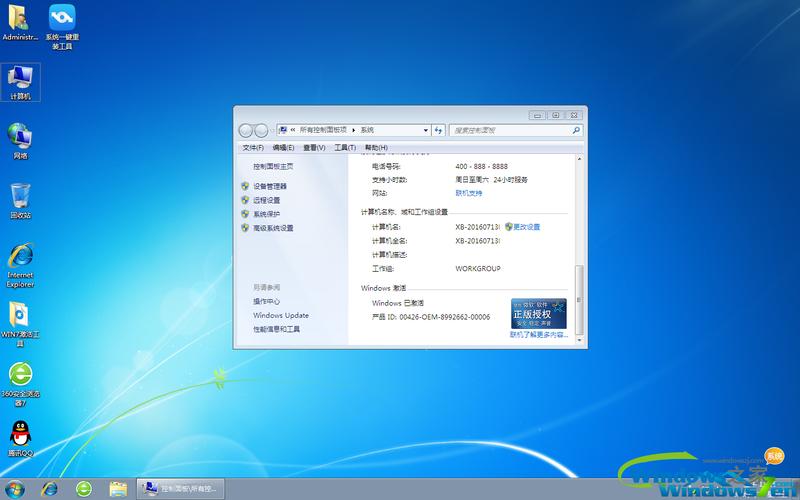
网络上充斥着大量修改版、Ghost 版或封装了第三方软件的“伪原版”系统。这些版本通常存在以下问题:
- 预装恶意软件、浏览器主页锁定、广告弹窗。
- 系统文件被精简过度,导致蓝屏、驱动缺失或功能故障。
- 无法通过 Windows Update 获取关键安全补丁。
真正的官方原版 Windows 7 有以下特征:
- 文件名规范: 例如
cn_windows_7_professional_x64_dvd_x15-65791.iso,包含版本、语言、架构信息。 - SHA1 校验值: 微软官方发布的镜像文件都有唯一校验码,可通过工具验证文件完整性。
- 无任何预装软件: 安装过程中不包含第三方驱动包、万能网卡或任何推广软件。
- 安装界面: 纯色背景加微软徽标,无修改版特有的美化皮肤或自定义背景。
Windows7 下载:稳定流畅的经典纯净版选择
如果你追求“稳定流畅”和“经典纯净”,建议优先选择以下两个官方版本:
1. Windows 7 旗舰版(Ultimate)
旗舰版是功能最完整的版本,包含 BitLocker 磁盘加密、多语言界面切换、企业级网络管理等高级功能。对于不希望功能受限的个人用户来说,旗舰版是最佳选择。它的系统资源控制与专业版几乎一致,但提供了更全面的扩展性。
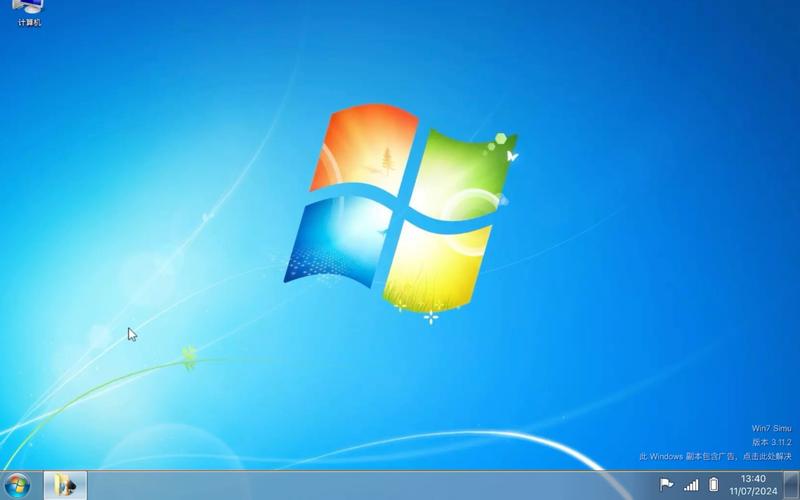
2. Windows 7 专业版(Professional)
专业版去掉了部分企业级功能,但保留了 Windows XP 模式、远程桌面、加入域等核心特性。对于大多数办公和家庭用户,专业版已经足够,且系统体积略小于旗舰版,启动速度更快。
注意: 无论选择哪个版本,请务必下载 64 位(x64)版本。64 位系统支持超过 4GB 内存,并且能更好地兼容现代软件。如果你的电脑内存小于 2GB,才考虑 32 位(x86)版本。
安装前的准备工作
在开始 Windows7 下载和安装之前,请做好以下准备:
- 备份数据: 重装系统会清空系统盘(通常是 C 盘)的所有数据,请提前将重要文件转移到其他分区或移动硬盘。
- 准备驱动: 虽然 Windows 7 自带大量通用驱动,但网卡、显卡、芯片组驱动最好提前从硬件官网下载到 U 盘。
- 制作启动盘: 使用 8GB 以上 U 盘,通过 Rufus 或 UltraISO 工具将下载的 ISO 镜像写入 U 盘,设置为 UEFI 或 Legacy 启动模式(根据主板设置)。
- 产品密钥: 如果你有正版授权密钥,请提前记下。如果没有,也可以在安装时跳过,系统会提供 30 天试用期。
安装过程中的关键步骤
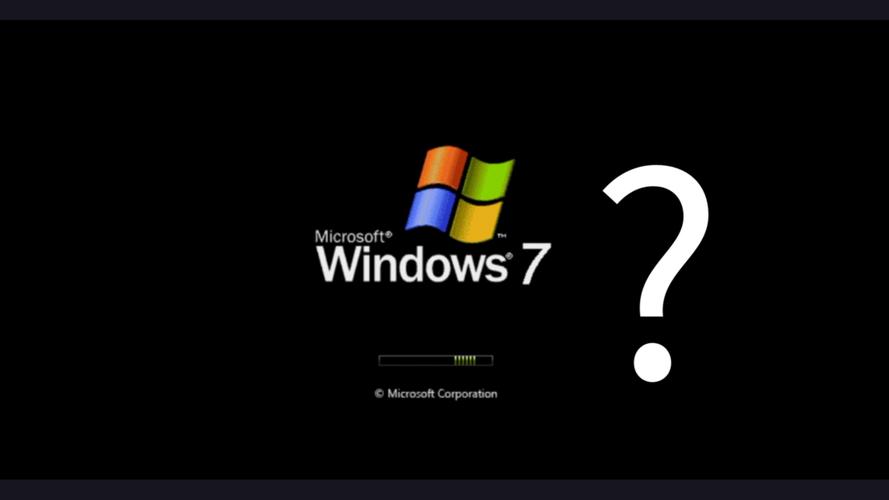
从 U 盘启动后,按照提示进行安装。这里有几个注意事项:
- 选择自定义安装: 不要选择“升级安装”,选择“自定义(高级)”以全新安装系统。
- 格式化系统分区: 在磁盘分区界面,选中系统盘(通常是第一个分区),点击“格式化”,确保清理旧系统文件。
- 创建账户: 安装完成后,系统会要求创建用户名和密码。如果不需要密码,可以直接留空。
安装后的优化与维护
为了保持 Windows 7 的“稳定流畅”,建议进行以下设置:
- 关闭系统还原: 右键“计算机” -> 属性 -> 高级系统设置 -> 系统保护,选择系统盘并点击“配置”,选择“关闭系统保护”。这可以节省硬盘空间并减少系统写入负担。
- 调整视觉效果: 在“高级系统设置” -> “性能” -> “设置”中,选择“调整为最佳性能”,或者手动关闭不必要的动画特效。
- 安装运行库: 下载并安装 DirectX 9.0c、VC++ 运行库(2005-2022)、.NET Framework 4.8,确保游戏和软件正常运行。
- 更新补丁: 虽然微软已停止主流支持,但部分关键安全补丁仍可通过 Windows Update 获取。建议开启更新,安装所有重要补丁。
常见问题解答
问:下载的 ISO 文件需要解压吗?
答:不需要。ISO 是光盘镜像文件,直接使用工具写入 U 盘或刻录光盘即可。
问:安装后提示“不是正版”怎么办?
答:如果你没有购买正版密钥,系统会定期提示激活。这是正常现象,不影响日常使用。建议通过正规渠道购买授权。
问:为什么我的网卡驱动无法安装?
答:Windows 7 原生不支持某些新款网卡(尤其是无线网卡)。请提前从主板或笔记本官网下载对应 Windows 7 的驱动,或者使用驱动精灵离线版解决。
问:系统运行一段时间后变慢怎么办?
答:检查是否安装了过多开机自启软件,定期使用磁盘清理工具(开始菜单 -> 附件 -> 系统工具 -> 磁盘清理),并考虑增加固态硬盘(SSD)作为系统盘。
结语
Windows 7 的经典地位无可撼动。通过正规渠道进行 Windows7 下载,选择官方原版镜像,并按照上述步骤安装与优化,你就能获得一个真正稳定流畅、纯净无干扰的操作系统。无论是用于怀旧、工作还是特定设备,这都是一条最可靠的路径。记住,不要轻易相信那些打着“精简版”、“极速版”旗号的修改系统,原版才是稳定性的基石。
🌟 核心功能
- ✅ 得物App下载 - 正品潮流尖货鉴别交易平台,一键入手心仪好物
- ✅ 得物App下载 - 正品潮流尖货鉴别交易平台,一键入手心仪好物
- ✅ 得物App下载 - 正品潮流尖货鉴别交易平台,一键入手心仪好物
- ✅ 得物App下载 - 正品潮流尖货鉴别交易平台,一键入手心仪好物