电脑下载软件全攻略:安全安装教程与步骤详解
⬇ 立即下载📝 软件介绍
电脑下载软件全攻略:安全安装教程与步骤详解
很多朋友刚接触电脑时,最常问的问题就是“电脑怎么下载软件”。这个问题看似简单,但里面门道不少。如果从乱七八糟的网站乱下,很容易让电脑中病毒、装上一堆全家桶,甚至导致系统崩溃。这篇文章会从头到尾,用最直白的话,教你如何安全、干净地在电脑上下载和安装软件。看完这篇攻略,你就不用再求人帮忙装软件了。
第一步:明确下载渠道,这是安全的关键
电脑怎么下载软件最安全?答案只有一个:去官方网站下载。这是整个流程里最重要的一步,直接决定了你的电脑是“干干净净”还是“藏污纳垢”。
1. 什么是官方网站?
官方网站就是软件开发商自己运营的网站。比如你要下载微信,就去腾讯官网;下载WPS,就去金山官网。网址通常比较简短,或者带有明显的品牌标志。你可以在搜索引擎里搜索“软件名称+官网”来找到它。但要注意,搜索结果里那些带有“广告”标签的链接,往往是第三方下载站,一定要避开,直接找排在自然结果里、看起来最像官方的那条。
2. 为什么不能去下载站?
很多所谓的“软件下载站”会把官方安装包重新打包,在里面捆绑其他你不需要的软件、浏览器插件,甚至是木马程序。你本来想装一个压缩软件,结果装完发现桌面多了三个不认识的图标,浏览器主页也被改了。这就是典型的“捆绑安装”。为了省那几分钟搜索时间,换来一堆麻烦,非常不划算。
3. 微软商店(Microsoft Store)作为备选
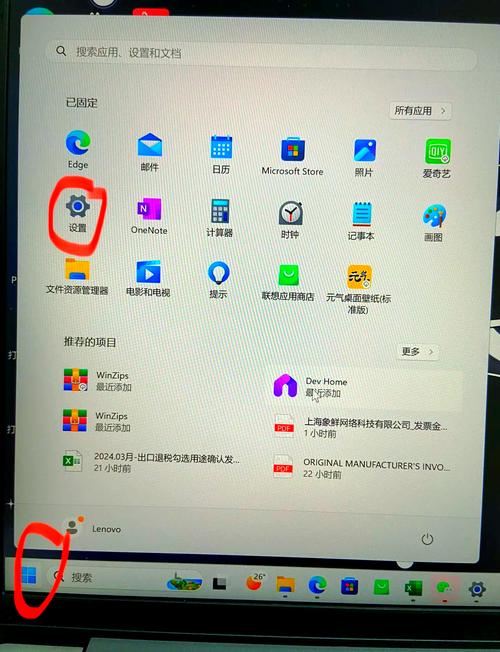
如果你用的是Windows 10或Windows 11系统,系统自带的“微软商店”也是一个不错的选择。里面的软件都经过微软审核,虽然版本可能不是最新的,但胜在安全、无捆绑,卸载也干净。对于不太熟悉电脑操作的用户,从微软商店下载是风险最低的方式。
第二步:识别安装包的类型,避免误操作
在官网下载时,你可能会看到不同的下载按钮。常见的安装包有两种格式:.exe 和 .msi。这两种都是可执行文件,双击就能运行安装程序。区别不大,不用太纠结。还有一种情况是,官网会提供“在线安装包”和“离线安装包”。
在线安装包通常只有几MB,下载速度快,但运行时会从服务器实时下载完整程序。如果网络不稳定,安装容易失败。离线安装包(也叫完整安装包)体积大,可能几百MB甚至几个GB,但下载完成后,安装过程不需要网络,以后重装系统时也能用。建议下载离线安装包,一劳永逸。
另外,下载前一定要看文件大小。如果一个号称是Photoshop的安装包只有50MB,那绝对是假的或者是残缺的,别点。
第三步:安装过程中的关键选项,别只顾着点“下一步”
很多新手在安装软件时,习惯一路狂点“下一步”,结果装完发现不对劲。这里要特别注意两个地方。
1. 自定义安装路径
默认情况下,软件会装在C盘(系统盘)。C盘空间有限,装太多软件会让电脑变卡。建议选择“自定义安装”,把路径改到D盘或其他非系统盘。比如你可以新建一个文件夹叫“D:\软件安装”,专门放这些程序。这样就算系统崩溃重装,C盘格式化,你装在D盘的软件还在(虽然可能需要重新注册,但至少文件没丢)。
2. 取消勾选附加组件
在安装界面里,仔细看每一个选项。有些安装包会在最后一步偷偷勾上“安装XX浏览器”、“设置XX为首页”、“安装XX卫士”等选项。这些默认是勾选状态,你需要手动取消勾选。如果没看到,就找“自定义安装”或“高级设置”按钮,点进去就能看到所有附加项。把这些不需要的勾选全部去掉,只保留主程序。
3. 关于“快速安装”和“自定义安装”
尽量选择“自定义安装”。快速安装虽然省事,但会采用默认设置,包括安装路径和捆绑软件,很容易踩坑。自定义安装虽然多点击几下,但每一步都清清楚楚,主动权在你手里。
第四步:安装完成后的检查与清理
软件装好后,别急着开始用,花一分钟检查一下桌面和浏览器。
1. 检查桌面图标
如果桌面上出现了你刚才没见过的、跟这个软件无关的图标,那说明捆绑安装还是发生了。右键点击这些图标,选择“卸载”,把它们清理掉。然后去“控制面板”里的“程序和功能”里,按安装时间排序,把最近安装的、你不认识的程序都卸载干净。
2. 检查浏览器主页
打开你的浏览器(比如Edge、Chrome),看看主页是否被篡改成了某个导航站。如果被改了,去浏览器设置里,把主页改回来。同时检查一下浏览器有没有被安装不明插件,有的话一并移除。
3. 清理安装残留文件
安装包(那个.exe或.msi文件)如果不需要了,可以删除,省空间。另外,有些软件会在C盘的“Program Files”或“ProgramData”文件夹里留下空文件夹,如果确定软件已经卸载,这些残留可以手动删除,不影响系统。
第五步:常见问题解答,遇到这些情况别慌
问题一:下载速度很慢怎么办?
官网下载速度慢,可能是因为服务器拥堵。可以尝试使用下载工具(如IDM、迅雷)来下载,但注意不要用那些带广告的破解版。或者换个时间段,比如凌晨下载,速度可能会快很多。
问题二:安装时提示“缺少DLL文件”或“无法启动此程序”
这通常是因为系统缺少运行库(比如Visual C++ Redistributable)。去微软官网搜索“Visual C++ 运行库合集”下载安装,一般能解决。如果是游戏相关的软件,可能还需要安装DirectX。
问题三:软件提示要更新,点不点?
建议更新。软件更新通常包含安全补丁和功能优化。但要注意,更新时同样要留意有没有捆绑选项,尤其是那些免费软件,更新时最容易夹带私货。更新前把安装界面截图看一下,有勾选就取消。
问题四:电脑怎么下载软件到U盘?
这个很简单。正常下载安装包(.exe文件),下载完成后,右键点击这个文件,选择“复制”,然后打开U盘,右键“粘贴”。或者直接把安装包下载到U盘所在的盘符(比如E盘或F盘)。注意,安装包可以复制到U盘,但安装好的软件不能直接复制到U盘用,除非是绿色版软件。
问题五:如何彻底卸载软件?
不要直接在文件夹里删文件,那样删不干净。正确做法是:打开“控制面板” -> “程序和功能”,找到要卸载的软件,右键“卸载”。卸载完成后,最好再用清理工具(如Geek Uninstaller)扫描一下注册表和残留文件。注意,Geek Uninstaller本身也要从官网下载,不要用捆绑版。
总结:记住这几个原则,下载不再踩坑
电脑怎么下载软件,说到底就是几个原则:只认官网、看清勾选、自定义安装、装后检查。只要坚持这四条,你的电脑就能保持干净流畅。不要图省事去点那些“一键安装”、“高速下载”的按钮,那些往往是陷阱。多花两分钟,换来长久的安全,这笔账怎么算都划算。
最后再强调一遍,遇到任何下载问题,先停下来想一想:这个网站是不是官网?这个按钮是不是真的下载链接?如果心里没底,就关掉页面,重新搜索。电脑是你自己的,保护它,从每一次下载做起。
🌟 核心功能
- ✅ XP系统安装盘高速下载 | 原版ISO镜像免费获取
- ✅ XP系统安装盘高速下载 | 原版ISO镜像免费获取
- ✅ XP系统安装盘高速下载 | 原版ISO镜像免费获取
- ✅ XP系统安装盘高速下载 | 原版ISO镜像免费获取