
QQ影像下载_经典图像处理工具免费安装版
⬇ 立即下载📝 软件介绍
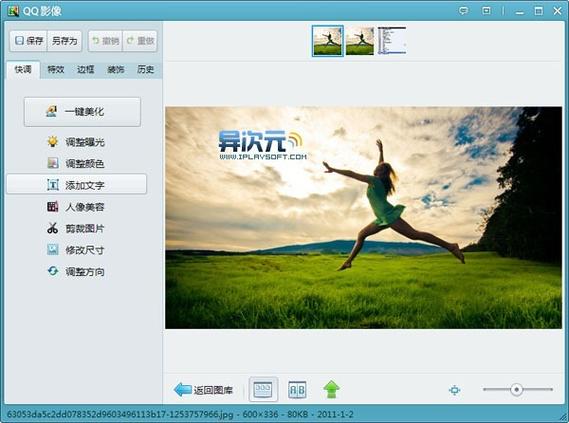
QQ影像下载:经典图像处理工具免费安装版使用指南
对于许多电脑用户来说,图像处理软件的选择往往让人眼花缭乱。如果你正在寻找一款轻量、免费且操作简单的图片查看与编辑工具,QQ影像是一个值得考虑的选择。本文将为你提供QQ影像下载的详细步骤,并介绍这款经典工具的核心功能与安装要点,帮助你快速上手。

为什么选择QQ影像?
QQ影像由腾讯公司开发,最初作为QQ软件的附带工具推出,后来独立成为一款免费的图像处理软件。它最大的特点是体积小、启动快,不占用过多系统资源。与Photoshop等专业软件相比,QQ影像更适合普通用户进行日常图片处理,如裁剪、调整大小、添加文字、简单滤镜效果等。
此外,QQ影像支持多种常见图片格式,包括JPEG、PNG、BMP、GIF等,并能直接查看相机RAW文件。对于需要批量处理图片的用户,QQ影像的批量转换功能也能显著提升效率。
QQ影像下载渠道与安全提示
由于QQ影像官方版本已停止更新,目前主流下载渠道为各大软件下载站。为确保安全,建议选择以下途径:
- 腾讯软件中心官方页面(需注意版本号)
- 知名下载平台如华军软件园、太平洋下载中心等
- 通过搜索引擎查找“QQ影像下载 官方版”并核对文件大小及签名
下载前请注意:避免点击广告链接或非官方下载按钮。安装包通常为exe格式,大小约10-15MB。下载完成后,建议使用杀毒软件扫描后再运行。

QQ影像免费安装版安装步骤
以下是标准的安装流程,适用于Windows 7/8/10/11系统:
- 双击下载的安装文件,弹出安装向导界面。
- 点击“下一步”阅读许可协议,勾选“我同意”继续。
- 选择安装路径。建议保持默认的C盘Program Files文件夹,或自定义到D盘等非系统盘。
- 在“选择组件”页面,通常保持默认勾选即可。部分版本会附带“腾讯电脑管家”等推荐软件,可根据需要取消勾选。
- 点击“安装”等待进度条完成,最后点击“完成”退出向导。
- 安装完成后,桌面会自动生成“QQ影像”快捷方式,双击即可启动。
注意:如果系统提示“缺少DLL文件”或“安装失败”,可能是系统运行库不完整。可尝试安装微软Visual C++运行库或直接下载免安装绿色版。
QQ影像核心功能详解
安装完成后,你可以通过以下常用功能快速处理图片:
1. 图片浏览与管理
QQ影像内置了类似ACDSee的图片浏览器,支持缩略图模式、全屏幻灯片播放。你可以通过左侧文件夹树快速定位图片,右键菜单提供复制、移动、删除等操作。
2. 基础编辑工具
在编辑界面,你可以使用以下功能:
- 裁剪:自由裁剪或按比例裁剪(如1:1、4:3、16:9)。
- 调整大小:预设常用尺寸(如800x600、1024x768)或自定义像素值。
- 旋转与翻转:支持90度、180度旋转,以及水平/垂直翻转。
- 文字添加:选择字体、字号、颜色,调整文字位置。
- 滤镜效果:提供老照片、黑白、模糊、浮雕等简单滤镜。
- 亮度/对比度/饱和度:通过滑块手动调整。
3. 批量处理功能
对于多张图片,QQ影像的“批量处理”功能非常实用。你可以一次性完成:
- 格式转换(如从BMP转为JPG)
- 尺寸统一调整
- 重命名(按序列号或自定义规则)
- 添加水印或边框
操作路径:点击菜单栏“工具”->“批量处理”,然后添加需要处理的图片文件夹,设置处理选项后点击“开始”。
4. 截图与简单绘图
QQ影像附带截图工具,支持全屏、窗口、自定义区域截图。截图后可直接进入编辑界面进行标注、裁剪。此外,绘图工具提供画笔、直线、矩形、圆形等基本形状,适合简单涂鸦。
常见问题与解决方法
在使用QQ影像过程中,你可能遇到以下问题:
- 问题1:软件打开后界面显示不完整或字体模糊。
解决:右键软件图标->属性->兼容性,勾选“以Windows 7兼容模式运行”。 - 问题2:无法保存编辑后的图片。
解决:检查目标文件夹是否有写入权限,或尝试另存为其他位置。如果提示“保存失败”,可能是文件被其他程序占用。 - 问题3:批量处理时软件卡死或崩溃。
解决:减少同时处理的图片数量,避免处理超大尺寸图片(如单张超过50MB)。建议分批处理。 - 问题4:找不到“批量处理”或“截图”功能。
解决:部分精简版可能去除了这些模块。建议重新下载完整安装包,或使用绿色版。
QQ影像与其他工具对比
虽然QQ影像功能全面,但它并非唯一选择。以下是与同类工具的简单对比:
- 与Windows自带画图工具相比:QQ影像支持更多格式、批量处理、滤镜和截图功能,操作更高效。
- 与ACDSee相比:QQ影像完全免费,但ACDSee的专业管理功能(如标签、关键词、数据库)更强大。
- 与美图秀秀相比:美图秀秀更侧重人像美容和特效,QQ影像则偏向基础图像处理与实用工具。
如果你只需要简单编辑和快速浏览图片,QQ影像无疑是性价比最高的选择之一。

结语:适合日常使用的经典工具
QQ影像虽然已多年未更新,但其稳定性和实用性依然值得信赖。对于不追求最新特效、只希望高效完成图片处理任务的用户来说,它依然是一个可靠的选择。通过本文提供的QQ影像下载与安装指南,你可以轻松获得这款经典工具。如果你在安装或使用中遇到其他问题,欢迎在评论区留言交流。
🌟 核心功能
- ✅ ADB工具包下载|Android调试桥最新版获取
- ✅ ADB工具包下载|Android调试桥最新版获取
- ✅ ADB工具包下载|Android调试桥最新版获取
- ✅ ADB工具包下载|Android调试桥最新版获取