
鼠标下载 - 高效可靠的鼠标驱动与软件下载平台
⬇ 立即下载📝 软件介绍
对于每天需要长时间面对电脑的用户来说,鼠标的手感和响应速度直接影响了工作效率与使用体验。无论是游戏玩家追求精准的定位,还是设计师需要流畅的拖拽,亦或是办公人士希望减少手腕疲劳,一款合适的驱动软件往往能发挥出硬件的全部潜力。然而,很多用户在购买了高性能鼠标后,却因为找不到合适的驱动程序或配置工具,导致功能无法完全发挥。本文将为您介绍如何寻找高效可靠的鼠标驱动与软件下载资源,帮助您轻松完成鼠标下载与配置。
为什么需要官方或可靠的鼠标驱动?
鼠标驱动并非简单的“点击安装”即可。一款合格的驱动程序能够实现以下功能:调整DPI(每英寸点数)灵敏度、自定义按键功能、设置宏命令、调节灯光效果以及更新固件。如果从非官方渠道下载,可能会遇到版本不兼容、包含恶意软件或功能缺失等问题。因此,在进行鼠标下载时,优先选择品牌官网或经过验证的下载平台至关重要。例如,罗技、雷蛇、赛睿等主流品牌均提供官方驱动下载,但有时用户可能因型号较旧或语言障碍而难以找到对应资源。
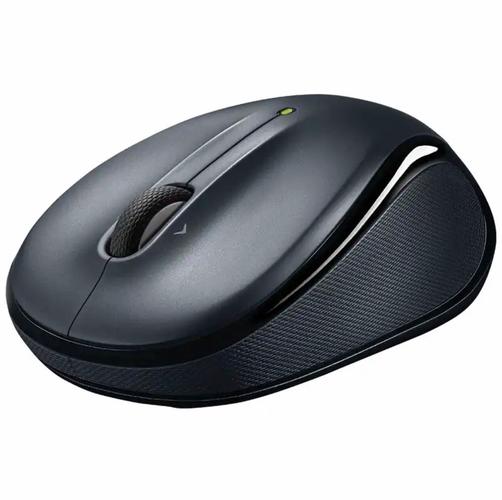
如何高效完成鼠标下载与安装?
第一步:确认鼠标型号。通常鼠标底部标签会标明型号,如“G502”或“DeathAdder V2”。第二步:访问品牌官网的支持页面,在搜索栏输入型号。第三步:根据操作系统(Windows、macOS或Linux)选择对应驱动版本。第四步:下载后运行安装程序,并按照提示重启电脑。如果您的鼠标属于小众品牌或已停产,可以尝试在“鼠标下载”相关聚合平台搜索,这些站点通常会收录多个品牌的驱动历史版本。但需注意,下载前应检查文件是否经过安全扫描,避免捆绑插件。
解决常见驱动问题:兼容性与版本选择
许多用户在完成鼠标下载后,会遇到驱动无法识别设备或软件闪退的情况。这通常与操作系统版本有关。例如,Windows 11对老旧驱动的签名要求更严格,而macOS Ventura后对第三方驱动的权限限制增多。建议优先选择支持最新系统的驱动版本。如果官方未提供更新,可以尝试使用系统自带的通用驱动,虽然功能有限,但能保证基本使用。另外,部分高端鼠标支持板载内存,即配置保存在鼠标内部,即使更换电脑也无需重复设置,这类功能通常需要专用软件才能开启。
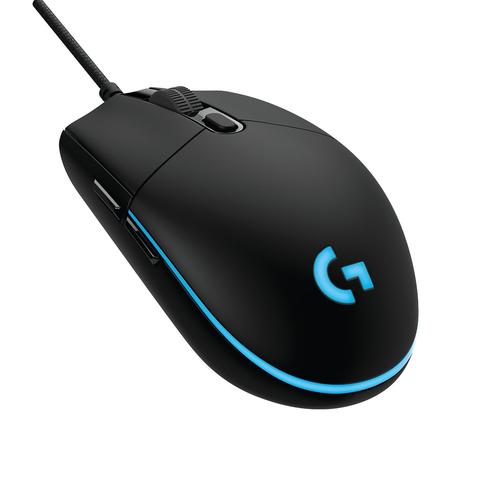
推荐资源:哪里可以安全进行鼠标下载?
除了品牌官网,一些技术社区和驱动库也是不错的选择。例如,MajorGeeks、DriverIdentifier等站点会提供经过整理的驱动包。但请务必注意,避免从论坛的未知附件或第三方广告链接中下载。为了安全起见,您可以在浏览器中启用安全浏览模式,并使用杀毒软件扫描下载文件。如果您需要一站式查找多种品牌的驱动,“鼠标下载”平台通常会分类清晰,但建议优先选择带有“官方认证”或“软件库”标识的页面。
进阶技巧:优化鼠标性能的软件设置
完成鼠标下载并安装驱动后,不要忽略软件内的细节调整。例如,将DPI调整至适合您屏幕分辨率的值(如1080p显示器常用800-1600 DPI),关闭“提高指针精确度”选项(这会引入加速度,影响肌肉记忆),并根据使用场景设置不同的配置文件(游戏、办公、设计)。对于支持宏功能的鼠标,可以录制重复性操作,如一键发送邮件或执行组合键。这些设置不仅能提升效率,还能延长鼠标微动的使用寿命。

总之,正确的鼠标驱动下载与配置是发挥硬件价值的最后一步。无论您是新手还是资深用户,都应当重视驱动来源的可靠性。希望本文能帮助您找到适合自己鼠标的软件,让每一次点击都精准、流畅。
🌟 核心功能
- ✅ 赤壁下载 - 经典三国题材网游客户端高速下载
- ✅ 赤壁下载 - 经典三国题材网游客户端高速下载
- ✅ 赤壁下载 - 经典三国题材网游客户端高速下载
- ✅ 赤壁下载 - 经典三国题材网游客户端高速下载