
高效PDF下载技巧与工具推荐
⬇ 立即下载📝 软件介绍
高效PDF下载技巧与工具推荐
在日常工作和学习中,我们经常需要处理PDF格式的文件。无论是下载一份报告、保存一个网页为PDF,还是从某个平台获取电子书,掌握高效的PDF下载方法都能显著提升效率。本文将分享几个实用的技巧和工具,帮助你更顺畅地完成PDF格式下载。
一、浏览器内置的PDF下载功能
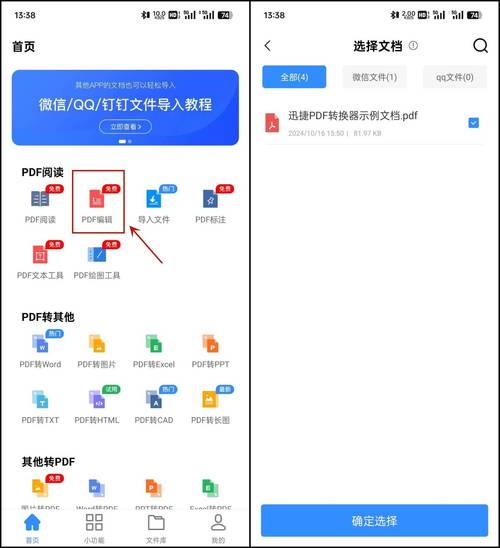
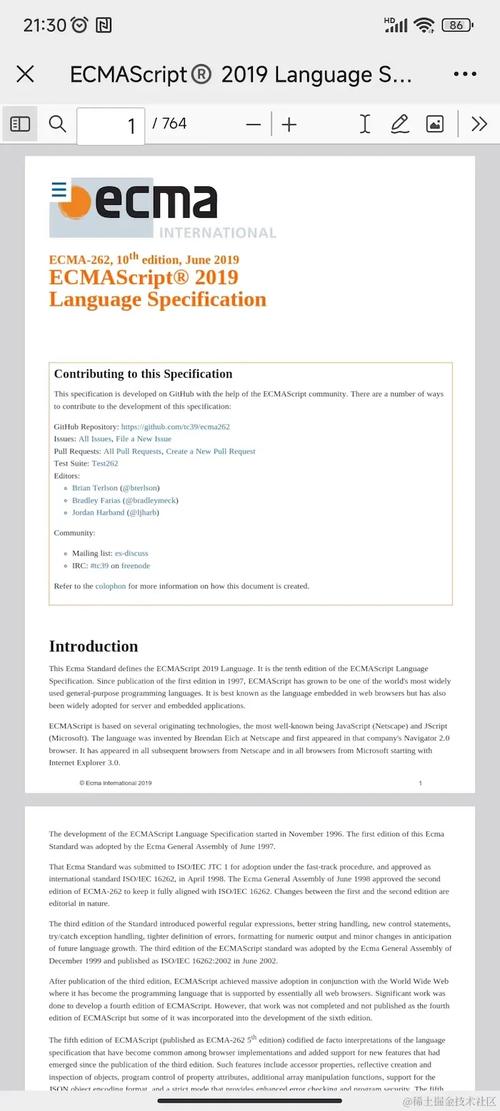
现代浏览器通常内置了强大的PDF处理能力。当你点击一个PDF链接时,浏览器会直接打开文件,而不是自动下载。如果你希望保存这份文件,可以点击地址栏右侧的“下载”图标,或者直接使用快捷键 Ctrl+S (Windows) 或 Command+S (Mac) 进行保存。这是最基础也最常用的PDF下载方式。
此外,很多浏览器支持“另存为PDF”的打印功能。当你需要将当前网页内容保存为PDF格式时,可以按 Ctrl+P 调出打印对话框,在“目标打印机”中选择“另存为PDF”,然后点击保存。这个方法适用于保存网页文章、在线文档等。
二、利用专业下载工具处理批量PDF
如果你需要一次性下载多个PDF文件,手动点击每个链接会非常耗时。这时可以考虑使用批量下载工具。
例如,DownThemAll! 是一款经典的浏览器扩展,支持批量检测页面中的链接和文件。安装后,右键点击页面空白处,选择“DownThemAll!”,然后在弹出的窗口中筛选出PDF链接,即可一键开始下载。类似的工具还有 Internet Download Manager (IDM),它能够自动捕获浏览器中的PDF文件下载请求,并支持多线程加速。
三、从在线阅读器或文档平台下载PDF
有些网站或在线阅读器限制了PDF的直接下载,但通过一些技巧仍可获取文件。例如,在百度文库、豆丁网等文档分享平台,你可以尝试以下方法:
- 使用打印功能:点击页面上的“打印”按钮,然后在打印预览中选择“另存为PDF”。部分平台会屏蔽此功能,但值得一试。
- 截图拼接法:如果无法直接下载,可以使用截图工具逐页截取,然后通过PDF合并软件(如Adobe Acrobat或PDF24)将图片拼合成一个PDF文件。这种方法适用于内容较少的文档。
- 使用专用下载脚本:对于技术用户,可以安装如“油猴脚本”之类的浏览器扩展,搜索对应的文档下载脚本,这些脚本能绕过部分平台的限制。
四、推荐几款实用的PDF下载工具
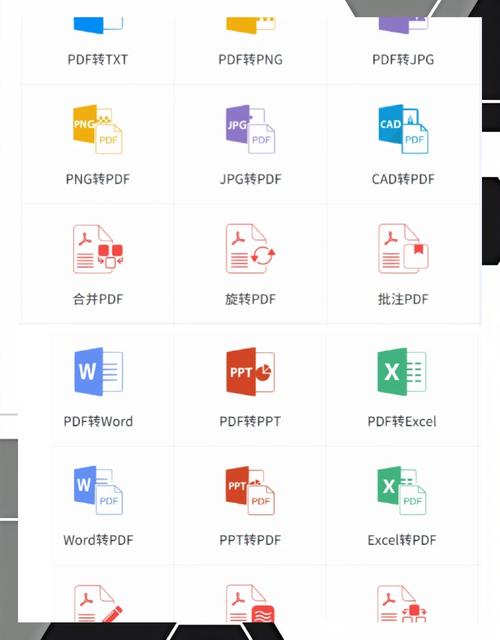
除了上述方法,以下工具在PDF格式下载方面表现出色:
- Adobe Acrobat Reader:官方工具,支持从网页中直接下载PDF,并提供强大的编辑和转换功能。
- 迅雷:对于大文件PDF,迅雷的多线程下载技术能有效提升速度。
- Free Download Manager:开源免费的下载管理器,支持批量下载和断点续传。
- PDF Download:一款针对Chrome浏览器的扩展,可以自动识别页面中的PDF链接并一键下载。
五、注意事项与技巧
在进行PDF格式下载时,有几点需要注意:
- 检查文件完整性:下载完成后,打开文件确认是否完整,避免出现空白页或乱码。
- 防范恶意文件:下载PDF时尽量选择可信来源,避免下载到带有病毒或恶意脚本的文件。
- 利用云存储:如果你经常需要从不同设备获取PDF,可以将下载工具与云盘(如百度网盘、OneDrive)结合,下载后自动同步。
掌握这些方法和工具后,无论面对单个PDF还是批量文件,你都能快速完成下载。希望本文的技巧能帮助你节省时间,提高工作效率。如果你有更好的PDF下载经验,欢迎在实际操作中分享给更多人。
🌟 核心功能
- ✅ 街机游戏合集下载 | 经典怀旧街机游戏大全
- ✅ 街机游戏合集下载 | 经典怀旧街机游戏大全
- ✅ 街机游戏合集下载 | 经典怀旧街机游戏大全
- ✅ 街机游戏合集下载 | 经典怀旧街机游戏大全