惠普打印机驱动下载 | 官方安装教程与软件支持
⬇ 立即下载📝 软件介绍
惠普打印机驱动下载 | 官方安装教程与软件支持
在日常办公或家庭使用中,打印机突然无法识别、无法打印,往往是因为驱动程序出现问题。如果你正在寻找惠普打印机下载的正确渠道,或者需要一份清晰的安装指引,这篇文章将为你提供完整的解决方案。
为什么需要官方驱动
很多用户在打印机出问题时,习惯去第三方网站搜索驱动。但第三方资源可能携带病毒、版本过旧,或者与你的操作系统不兼容。直接从惠普官方获取驱动程序,能确保系统稳定性和打印质量。官方驱动会针对不同型号的打印机进行优化,包括墨盒识别、纸张处理以及网络打印功能。
如何找到适合你型号的驱动
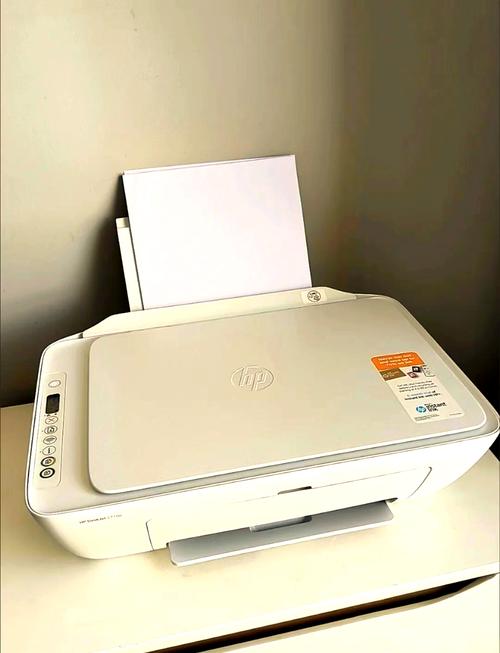
在进行惠普打印机下载之前,先确认你的打印机型号。型号通常印在打印机正面或顶部,例如“HP LaserJet Pro M404dn”或“HP DeskJet 2720”。记下完整型号后,访问惠普官方网站的支持页面。
- 打开惠普官网,点击“支持”或“软件与驱动下载”。
- 在搜索框中输入你的打印机型号。
- 系统会自动匹配对应的操作系统,你也可以手动选择Windows或macOS版本。
- 选择“驱动程序-产品安装软件”类别,下载最新的完整版驱动包。
安装步骤详解
下载完成后,双击安装文件。如果系统提示用户账户控制,点击“是”继续。安装程序会自动检测打印机连接方式,建议优先使用USB线连接进行初次安装,待驱动识别成功后再配置Wi-Fi网络。
- 选择“自动安装”模式,软件会扫描并安装所有必需组件。
- 当提示连接打印机时,将USB线插入电脑和打印机。
- 等待进度条完成,期间不要关闭电脑或打印机电源。
- 安装完成后,打印一张测试页确认功能正常。
如果你的打印机支持无线连接,在驱动安装完成后,可以通过打印机面板上的“无线”菜单,选择你的Wi-Fi网络并输入密码。电脑端在“设备和打印机”中右键点击打印机图标,选择“打印机属性”,在“端口”选项卡中添加Standard TCP/IP端口,输入打印机的IP地址即可。
常见安装问题与解决方法
部分用户在惠普打印机下载后遇到安装失败的情况。最常见的原因是系统残留了旧版本驱动。建议先卸载旧驱动:进入控制面板的“程序和功能”,找到所有与惠普相关的程序并逐一卸载,重启电脑后再安装新驱动。
如果安装过程中提示“无法找到设备”,请检查USB线是否松动,或尝试更换电脑上的USB接口。对于无线打印机,确保打印机与路由器之间的距离不超过10米,且没有障碍物阻挡信号。
持续获取软件支持
惠普会定期更新驱动程序以修复漏洞和提升性能。建议开启惠普自带的“HP Support Assistant”软件,它会在后台自动检测驱动更新。你也可以每隔半年访问惠普官网,手动检查是否有新版本。对于企业用户,批量部署驱动时可以使用惠普的“HP Imaging and Printing Security Center”工具,统一管理多台设备的驱动版本。
正确完成惠普打印机下载和安装,能避免大部分打印故障。如果按照上述步骤操作后问题依然存在,可以拨打惠普官方客服热线,或在其官网提交远程协助请求。技术人员会指导你完成更复杂的系统配置,例如修复打印机队列堵塞或重置网络设置。
🌟 核心功能
- ✅ 贤者之爱下载的相关介绍
- ✅ 贤者之爱下载的相关介绍
- ✅ 贤者之爱下载的相关介绍
- ✅ 贤者之爱下载的相关介绍