Win7 32位系统下载 - 稳定纯净版ISO镜像安装教程
⬇ 立即下载📝 软件介绍
Win7 32位系统下载:稳定纯净版ISO镜像安装教程
对于许多老电脑用户来说,Windows 7 32位系统依然是日常办公和轻度娱乐的首选。它占用资源少,兼容性强,尤其适合内存小于4GB的旧机型。然而,网络上充斥着各种捆绑软件、修改版的系统镜像,稍有不慎就会下载到带毒或精简过度的版本。本文将为你提供一套完整的Win7 32位系统下载与安装指南,重点讲解如何获取稳定纯净的原版ISO镜像,并手把手教你安装。
一、为什么选择32位版本?
在下载之前,你需要明确自己的硬件配置。如果电脑内存(RAM)小于4GB,那么32位系统是合理的选择。32位系统最大只能识别约3.25GB内存,但它的优势在于对老软件和旧驱动的兼容性极佳,且系统运行负载更低。如果你只有2GB内存,安装64位系统反而会因内存占用过高而卡顿。因此,确认你的内存容量是第一步。
二、寻找纯净ISO镜像的三大途径
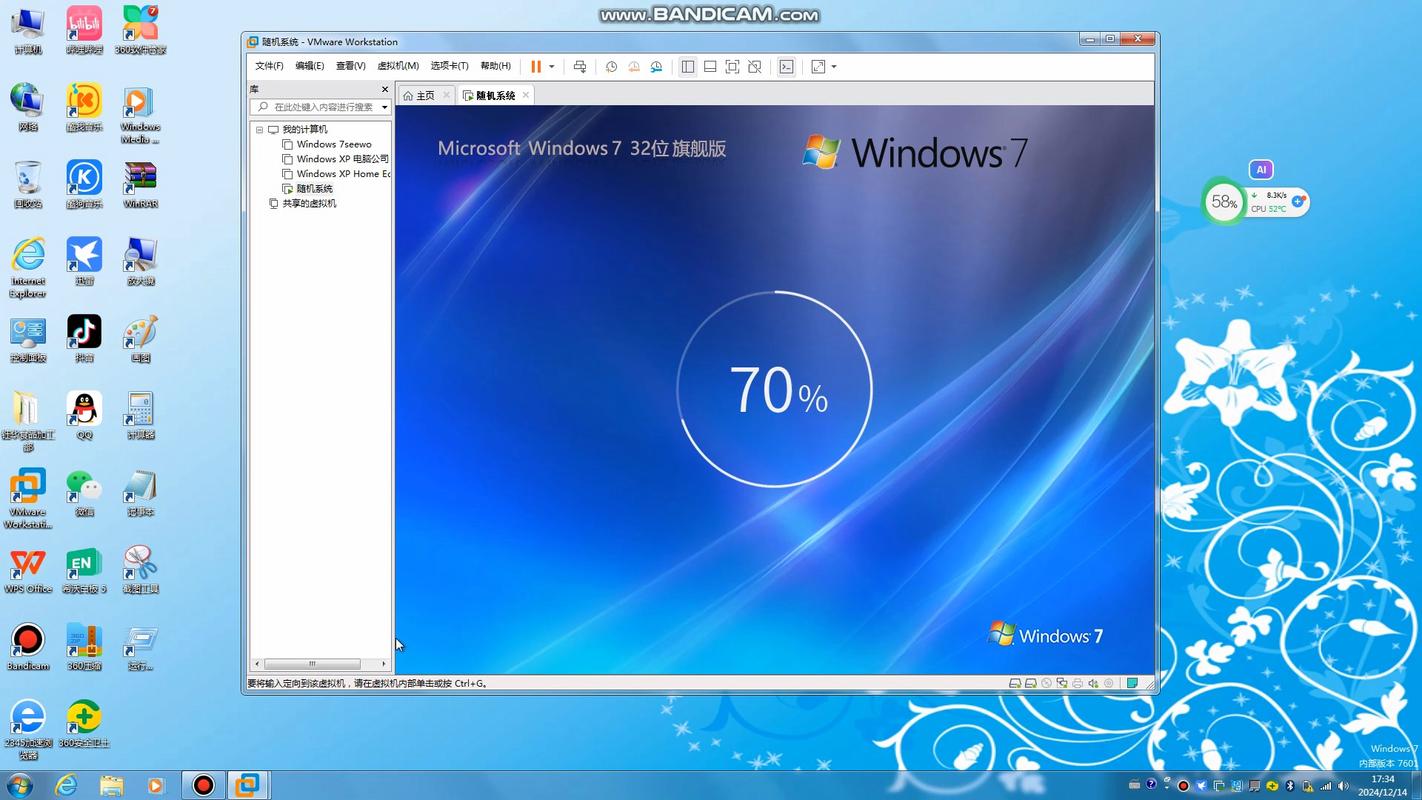
所谓的“纯净版”指的是未经过第三方封装、未集成流氓软件、未修改系统内核的官方原版镜像。以下三个途径值得信赖:
1. 微软官方MSDN订阅中心
这是最权威的来源。通过搜索“MSDN itellyou”进入网站,找到“操作系统”分类下的“Windows 7”条目。选择带有“with SP1”字样的镜像,注意区分32位(x86)和64位(x64)。文件名中通常包含“X15-65805”等编号,下载后请核对SHA1校验值,确保文件完整。
2. 微软软件下载中心(需正版密钥)
如果你拥有正版密钥,可以直接从微软官网下载ISO文件。但官网目前主要提供升级助手,直接下载ISO的入口较深,建议使用第一种方法。
3. 知名第三方纯净维护站
某些技术论坛会提供经官方校验的镜像转载,但需注意甄别。推荐选择长期更新、有大量用户验证的站点,下载后务必用杀毒软件扫描,并查看评论区反馈。
切勿在小型下载站或网盘分享中随意获取,这些镜像极有可能被植入主页锁定、广告弹窗甚至挖矿程序。
三、安装前的必备准备
在开始安装前,你需要准备以下工具:
1. 一个8GB以上的U盘
用于制作启动盘。U盘内的数据会被清空,请提前备份。
2. 软碟通或Rufus工具
推荐使用Rufus,它体积小、速度快。打开Rufus,选择你的U盘,点击“选择”按钮加载下载好的ISO镜像,分区类型选择“MBR”,目标系统类型选择“BIOS或UEFI-CSM”,然后点击开始。等待写入完成即可。
3. 备份重要数据
系统安装会格式化C盘(系统盘),请将桌面、文档、浏览器收藏夹等重要文件移至其他盘符或移动硬盘。
四、BIOS设置与U盘启动
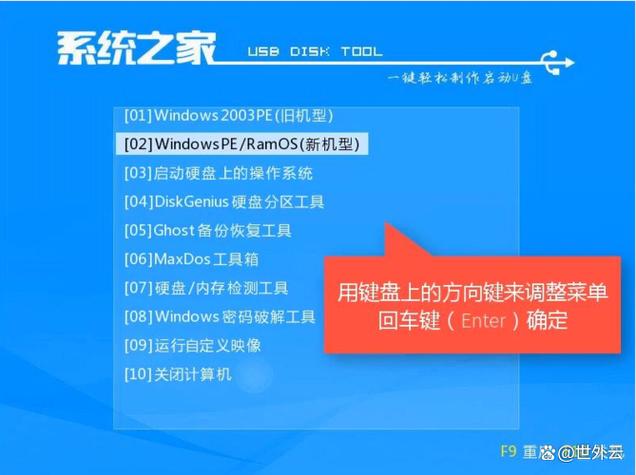
重启电脑,在开机画面出现时立即按Del、F2或F12(不同品牌主板按键不同)进入BIOS设置界面。
1. 关闭安全启动
找到“Security”或“Boot”菜单,将“Secure Boot”设置为“Disabled”。
2. 调整启动顺序
在“Boot”菜单中,将“Boot Option #1”设置为你的U盘(通常显示为U盘品牌名称或“USB HDD”)。
3. 保存并退出
按F10保存设置并重启。电脑将自动从U盘启动,进入蓝色安装界面。
五、详细安装步骤图解
第一步:语言选择
保持默认“中文(简体)”,点击“下一步”。
第二步:开始安装
点击“现在安装”,稍等片刻。
第三步:接受许可条款
勾选“我接受许可条款”,点击“下一步”。
第四步:选择安装类型
点击“自定义(高级)”,避免升级安装带来的驱动残留问题。
第五步:分区选择
这里需要特别注意。找到你原来的系统分区(通常是C盘),选中它,点击“格式化”。格式化完成后,再点击“下一步”。如果硬盘是未分配空间,直接点击“新建”创建分区即可。
第六步:开始安装
系统将复制文件并展开,期间电脑会重启数次。此过程大约需要15-30分钟,请勿断电或强制关机。
第七步:设置用户名
输入你的用户名(建议使用英文),计算机名称可随意。
第八步:设置密码
可留空直接点击“下一步”。
第九步:输入产品密钥
如果你有密钥,输入后点击“下一步”。如果暂时没有,点击“跳过”,但系统会在桌面右下角提示激活,且部分功能受限。
第十步:选择更新方式
建议选择“使用推荐设置”,让系统自动下载重要更新。
第十一步:设置时间
确认时区和时间无误,点击“下一步”。
第十二步:完成安装
等待系统进入桌面,此时驱动尚未完全安装,屏幕分辨率可能较低,这是正常现象。
六、安装后的关键优化
1. 安装芯片组与网卡驱动
如果无法上网,先使用另一台电脑下载网卡驱动拷贝过来安装。优先安装主板芯片组驱动,再安装显卡、声卡驱动。
2. 关闭系统还原
右键“计算机”选择“属性”,点击“高级系统设置”,在“系统保护”选项卡中,将C盘的系统保护关闭,可节省硬盘空间。
3. 启用AHCI模式
如果BIOS中未开启AHCI,安装系统后无法开启,否则会蓝屏。建议在安装前于BIOS中设置为AHCI模式。
4. 运行Windows Update
虽然Win7已停止主流支持,但仍有扩展安全更新(ESU)可用。将所有重要更新打上,可修复大部分已知漏洞。
七、常见问题排查
问题一:安装时提示“缺少所需的CD/DVD驱动器设备驱动程序”
原因通常是USB 3.0接口在Win7安装界面未被识别。解决方法:将U盘插入USB 2.0接口(黑色接口)重试,或在BIOS中暂时关闭“XHCI Hand-off”选项。
问题二:安装后无法启动,黑屏或卡在“正在启动Windows”
多为引导文件损坏。使用PE工具盘进入系统,运行引导修复工具(如NTBootAutofix)进行修复。
问题三:激活失败
请确认你的密钥版本与系统版本一致(如家庭普通版、专业版)。若使用激活工具,务必从正规渠道下载,防止被杀毒软件误报或携带后门。
八、关于驱动与软件兼容性的建议
32位系统无法运行64位专用软件,但绝大多数常用软件均提供32位版本。对于老旧的打印机、扫描仪等外设,建议在安装前访问厂商官网,确认是否提供Win7 32位驱动。如果官方已不再提供,可尝试使用兼容模式安装Vista驱动。
通过以上步骤,你应该能够顺利下载并安装一个稳定、纯净的Win7 32位系统。记住,系统的稳定性很大程度上取决于初始镜像的纯净度。花点时间寻找原版资源,避免使用ghost版,会为你省去日后大量的维护麻烦。如果在安装过程中遇到其他问题,欢迎在评论区留言,我会逐一解答。
🌟 核心功能
- ✅ 飘零影院下载 - 最新高清影视资源免费在线观看与下载
- ✅ 飘零影院下载 - 最新高清影视资源免费在线观看与下载
- ✅ 飘零影院下载 - 最新高清影视资源免费在线观看与下载
- ✅ 飘零影院下载 - 最新高清影视资源免费在线观看与下载