
Android Studio下载指南:官方最新版安装教程与配置详解
⬇ 立即下载📝 软件介绍
Android Studio下载指南:官方最新版安装教程与配置详解
对于每一位Android开发者来说,Android Studio是绕不开的官方集成开发环境(IDE)。无论你是刚入门的初学者,还是经验丰富的工程师,掌握正确的下载、安装与配置方法,都能显著提升开发效率。本文基于官方最新稳定版本,为你梳理一套完整的操作流程,帮助你避开常见坑点,顺利搭建开发环境。
一、下载前的准备工作
在点击下载按钮之前,请先确认你的电脑满足以下基本要求,否则可能导致安装失败或运行卡顿。
操作系统要求:
Windows 10/11(64位)、macOS 10.14及以上、Linux(64位,推荐Ubuntu 18.04以上)。如果你的系统是32位,官方已不再提供支持,建议升级系统或考虑使用命令行工具。
硬件配置建议:
内存至少8GB(推荐16GB),硬盘剩余空间至少10GB(推荐SSD固态硬盘),屏幕分辨率建议1920x1080以上。如果你的电脑配置较低,后续可以调整模拟器性能参数,但编译大型项目时仍会感到吃力。
必备组件:
请确保已安装最新版JDK(Java Development Kit)。Android Studio内置了JBR(JetBrains Runtime),但部分命令行工具和旧项目仍依赖系统JDK。推荐安装JDK 17或21,并配置好JAVA_HOME环境变量。
二、官方下载渠道与版本选择
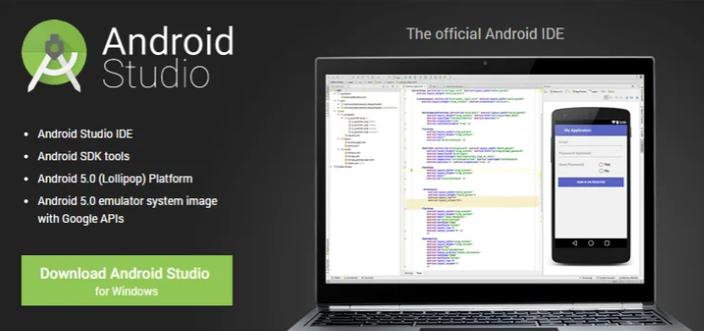
务必通过官方渠道下载,避免第三方网站捆绑恶意软件。访问Android开发者官方网站(developer.android.com/studio),你会看到以下选项:
稳定版(Stable): 适合绝大多数用户,功能经过充分测试,bug较少,是生产环境的首选。
预览版(Preview): 包含新功能,但可能存在不稳定因素,适合尝鲜或测试新API,不建议用于日常开发。
在页面底部,还可以选择下载特定平台的安装包。Windows用户建议选择.exe安装程序,macOS用户选择.dmg镜像,Linux用户根据发行版选择.tar.gz或.deb包。注意,Windows版本有64位与ARM版之分,请根据你的处理器架构选择。
如果你需要旧版本,可以点击页面中的“Download options”链接,找到历史版本存档。但旧版本可能无法兼容最新的Gradle插件,除非有特殊需求,否则还是推荐使用最新稳定版。
三、Windows平台安装详解
双击下载好的.exe文件,进入安装向导。整个安装过程相对简单,但有几步需要特别注意。
第一步:选择安装类型
向导会询问安装类型,建议选择“Standard”标准安装,它会自动安装所有默认组件,包括Android SDK、模拟器和常用工具。如果你对磁盘空间有严格要求,可以选择“Custom”自定义,手动勾选需要的组件。但新手不推荐自定义,容易漏装关键组件。
第二步:选择安装路径
默认路径在C盘,但考虑到Android SDK和模拟器镜像体积庞大,强烈建议安装到非系统盘,比如D盘或E盘。注意,安装路径不要包含中文或空格,否则后续可能引发编译问题。例如,安装到“D:\AndroidStudio”比“D:\软件\Android Studio”更安全。
第三步:选择SDK位置
Android Studio会询问SDK的安装位置。同样建议放在非系统盘,并且与Studio安装目录分开。比如,Studio安装在“D:\AndroidStudio”,SDK可以放在“D:\AndroidSDK”。记住这个路径,后续配置环境变量时会用到。
第四步:完成安装
点击“Finish”后,首次启动会进入欢迎界面。此时不要急着创建项目,先进行后续的基础配置。
四、macOS平台安装详解
macOS用户下载.dmg文件后,打开镜像,将Android Studio图标拖入“应用程序”文件夹即可。首次启动时,macOS可能会提示“无法验证开发者”,此时可以右键点击图标,选择“打开”来绕过安全限制。
与Windows不同,macOS的SDK位置默认在“~/Library/Android/sdk”目录下。如果你需要修改,可以在启动后的SDK Manager中调整。注意,macOS的“访达”默认隐藏了资源库文件夹,你可以通过菜单栏“前往”-“前往文件夹”输入路径快速访问。
对于Apple Silicon芯片(M1/M2/M3)的Mac,Android Studio已原生支持ARM架构,运行效率更高。但部分第三方命令行工具可能仍是x86版本,需要安装Rosetta 2转译。在终端中输入“softwareupdate --install-rosetta”即可完成安装。
五、首次启动与基础配置
安装完成后,首次启动Android Studio会进行一系列初始化设置。这一步骤虽然简单,但决定了后续开发体验。
1. 导入设置
如果你之前使用过其他JetBrains IDE(如IntelliJ IDEA),可以选择导入其配置。否则,选择“Do not import settings”即可。
2. 选择UI主题
可以根据个人喜好选择“Darcula”深色主题或“Light”浅色主题。这纯粹是外观偏好,不影响功能,后期也可以在设置中随时更改。
3. 安装SDK组件
向导会自动检测系统环境,并推荐安装所需的SDK组件。建议全部勾选,包括Android SDK Platform、Intel HAXM(硬件加速)或Android Emulator Hypervisor Driver。这些是运行模拟器的必备条件。
4. 接受许可协议
阅读并接受所有许可协议,点击“Finish”后,Android Studio会开始下载并安装组件。这个过程耗时较长,取决于你的网络状况,请耐心等待。
六、SDK Manager与关键组件配置
安装完成后,进入主界面。点击右上角的“SDK Manager”图标(或通过“File”-“Settings”-“Appearance & Behavior”-“System Settings”-“Android SDK”进入),你需要检查以下关键配置:
SDK Platforms: 勾选你开发目标对应的Android版本。建议至少安装最新的稳定版API(如API 34)和一个较旧的版本(如API 30)用于兼容性测试。每个版本都会占用数GB空间,按需安装即可。
SDK Tools: 确保以下工具已安装:
Android SDK Build-Tools(编译工具,必须最新版)
Android Emulator(模拟器)
Android SDK Platform-Tools(包含adb调试工具)
Intel HAXM或AEHD(硬件加速,Windows平台)
如果缺少某项,勾选后点击“Apply”即可自动下载。
SDK Location: 记录顶部显示的SDK路径。在Windows上是“D:\AndroidSDK”,在macOS上是“~/Library/Android/sdk”。后续配置环境变量时需要用到。
七、环境变量配置(Windows重点)
虽然Android Studio内部可以直接调用SDK工具,但为了在命令行中使用adb、aapt等工具,建议配置系统环境变量。
右键“此电脑”选择“属性”,点击“高级系统设置”,进入“环境变量”编辑界面。在“系统变量”中新建以下变量:
ANDROID_HOME: 值为你的SDK路径,例如“D:\AndroidSDK”。
ANDROID_SDK_ROOT: 与ANDROID_HOME相同,部分旧工具依赖此变量。
接着,在“Path”变量中,点击“编辑”,新增以下条目:
%ANDROID_HOME%\platform-tools
%ANDROID_HOME%\emulator
%ANDROID_HOME%\tools
%ANDROID_HOME%\tools\bin
配置完成后,打开新的命令行窗口,输入“adb version”,如果显示版本信息,说明配置成功。
macOS用户可以在“~/.zshrc”或“~/.bash_profile”文件中添加以下内容并执行“source”命令:
export ANDROID_HOME=$HOME/Library/Android/sdk
export PATH=$PATH:$ANDROID_HOME/platform-tools
export PATH=$PATH:$ANDROID_HOME/emulator
八、创建第一个项目与模拟器设置
环境配置完成后,点击“New Project”创建一个新项目。选择“Empty Views Activity”或“Empty Activity”模板,填写项目名称、包名和保存位置。语言选择上,新项目推荐使用Kotlin,Java同样支持。

创建项目后,首次构建会下载Gradle依赖,耗时长属正常现象。如果构建失败,常见原因包括网络问题或Gradle版本不兼容,可以尝试修改“gradle-wrapper.properties”中的distributionUrl为较旧版本。
运行模拟器时,建议在“Device Manager”中创建一个虚拟设备(AVD)。选择Pixel系列机型,系统镜像建议下载x86_64架构(Windows)或arm64-v8a(Apple Silicon Mac),运行速度更快。分配内存建议在2GB以上,否则可能卡顿或闪退。
如果模拟器启动缓慢或无法启动,检查BIOS中是否开启了虚拟化技术(VT-x或AMD-V)。Windows用户可以在任务管理器的“性能”标签页中查看“虚拟化”状态。
九、常见问题与优化建议
问题1:下载速度慢
由于Google服务器在国内访问不稳定,下载SDK或Gradle依赖可能极慢。建议使用国内镜像源,例如阿里云或腾讯云的镜像。在SDK Manager的“SDK Update Sites”中,取消勾选默认的“Android Repository”,添加镜像地址。Gradle则可以在项目的“build.gradle”中配置阿里云仓库:
maven { url 'https://maven.aliyun.com/repository/google' }
maven { url 'https://maven.aliyun.com/repository/public' }
问题2:内存占用过高
Android Studio本身内存占用较大,如果电脑配置有限,可以调整JVM堆大小。在“Help”-“Change Memory Settings”中,将最大堆内存调整为2048MB或3072MB。同时,在模拟器配置中降低分辨率,关闭不必要的系统动画。
问题3:无法识别手机设备
使用真机调试时,需要开启手机的“开发者选项”和“USB调试”。连接后,在终端输入“adb devices”查看设备是否被识别。如果显示未授权,请在手机上确认授权弹窗。部分手机还需安装厂商的USB驱动,如小米、华为等。
优化建议:
定期清理项目中的build文件夹,避免磁盘空间不足。在“File”-“Settings”-“Build, Execution, Deployment”-“Compiler”中,勾选“Compile independent modules in parallel”以加快多模块项目的编译速度。同时,关闭不必要的插件,如Git集成、Markdown支持等,可以降低启动时间。
十、总结
Android Studio的下载与安装过程并不复杂,但细节决定成败。通过官方渠道获取稳定版,合理规划磁盘路径,正确配置SDK与环境变量,并针对网络情况使用镜像源,你就能快速搭建起一个高效的Android开发环境。后续随着项目复杂度提升,你还可以学习Gradle脚本优化、混淆规则配置等进阶知识。现在,你已经完成了最基础也是最重要的一步,接下来就是充分发挥你的创造力,写出优秀的Android应用吧。
🌟 核心功能
- ✅ KMPlayer播放器下载 - 免费全能视频播放器
- ✅ KMPlayer播放器下载 - 免费全能视频播放器
- ✅ KMPlayer播放器下载 - 免费全能视频播放器
- ✅ KMPlayer播放器下载 - 免费全能视频播放器