
Windows 11 正式版下载 | 官方原版镜像免费安装
⬇ 立即下载📝 软件介绍
Windows 11 正式版下载 | 官方原版镜像免费安装指南
对于想要体验最新操作系统或重装系统的用户来说,获取一份纯净、安全的Windows 11官方原版镜像至关重要。网络上充斥着各种修改版、Ghost版系统,这些版本往往捆绑了恶意软件、流氓插件,或者存在系统稳定性问题。本文旨在提供最权威、最安全的Windows 11正式版下载途径,并附上详细的免费安装教程,帮助你避开网络陷阱。
为什么要选择官方原版镜像?
在开始下载之前,你需要明确一点:只有微软官方发布的Windows 11镜像才是最安全、最稳定的。第三方网站提供的所谓“精简版”、“优化版”或“激活版”,通常会对系统文件进行篡改。这可能导致以下问题:
- 系统后台偷偷占用资源进行挖矿
- 浏览器主页被强制锁定,无法更改
- 系统频繁弹窗广告,影响使用体验
- 关键系统组件被删除,导致后续更新失败或蓝屏
- 存在后门程序,个人隐私(如账号密码、文件)面临泄露风险
因此,无论你是为了升级现有电脑,还是打算为新电脑安装系统,请务必从官方渠道获取Windows 11下载资源。
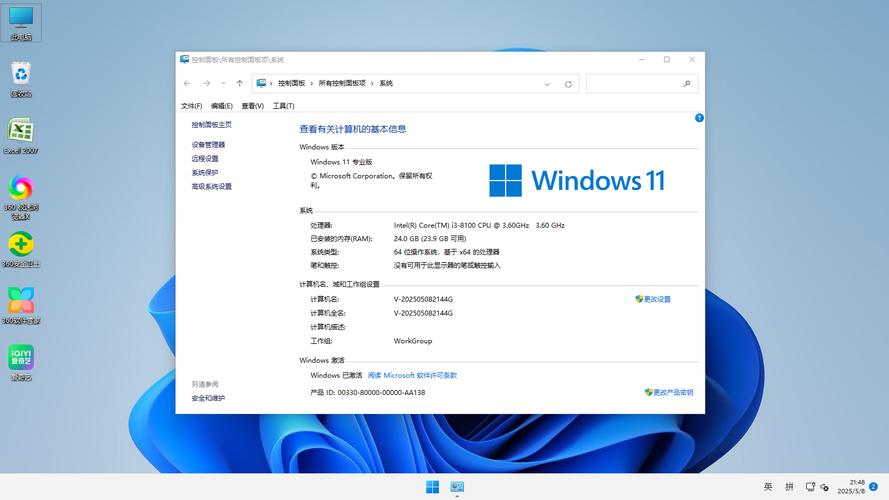
Windows 11 官方原版镜像下载途径
以下是目前最可靠、最直接的几种获取Windows 11官方镜像的方法,适用于普通用户和专业用户。
方法一:直接使用微软官网下载工具
这是最简单、最推荐给新手用户的方法。微软提供了一个名为“Windows 11 安装助手”或“媒体创建工具”的官方程序。通过这个工具,你可以一键升级当前电脑,或者下载ISO镜像文件用于制作U盘启动盘。
操作步骤:
- 访问微软官方网站的Windows 11下载页面。
- 在页面中找到“创建 Windows 11 安装媒体”区域,点击“立即下载”按钮。
- 运行下载好的工具,选择语言和版本(通常默认即可)。
- 选择“ISO文件”选项,将镜像保存到本地硬盘,或者直接选择“U盘”制作启动盘。
优势:微软官方出品,文件签名认证,百分百安全。工具会自动识别你的硬件配置,提供最合适的版本。
方法二:利用Windows 11 安装助手直接升级
如果你当前正在使用Windows 10,并且只是想升级到Windows 11,而不想进行全新安装,那么“Windows 11 安装助手”是最佳选择。它同样可以在官方下载页面找到。
操作步骤:
- 在官方页面找到“Windows 11 安装助手”区域。
- 点击“立即下载”并运行。
- 工具会自动检测你的电脑是否符合Windows 11的硬件要求(TPM 2.0、安全启动、CPU型号等)。
- 按照屏幕提示完成升级。此过程会保留你的个人文件和应用程序。
方法三:从微软批量许可服务中心下载
这个方法适合IT专业人员或拥有微软批量许可协议的企业用户。你可以登录到微软批量许可服务中心,直接下载各个版本的Windows 11 ISO镜像,包括企业版、教育版等。这里的镜像同样是最纯净的原版。
Windows 11 安装硬件要求
在下载和安装之前,请务必确认你的电脑硬件是否满足Windows 11的最低要求。否则,即使下载了镜像也无法安装,或者安装后会出现驱动不兼容、系统卡顿等问题。
- 处理器:1 GHz或更快的64位处理器(双核或多核)或SoC
- 内存:4 GB(推荐8 GB或更高)
- 存储:64 GB或更大的存储设备
- 系统固件:支持 UEFI 安全启动
- TPM:受信任的平台模块 2.0
- 显卡:支持 DirectX 12 或更高版本,包含 WDDM 2.0 驱动程序
- 显示器:对角线大于 9 英寸的高清 (720p) 显示屏
如果你的电脑配置较低,无法满足上述要求,建议继续使用Windows 10,或者考虑升级硬件。
如何制作Windows 11启动U盘并安装?
下载好ISO镜像文件后,下一步就是制作启动盘。以下是两种常用的方法。
使用Rufus工具制作启动盘
Rufus是一款免费、开源且速度极快的U盘启动盘制作工具。它能够绕过Windows 11的一些硬件限制(如TPM 2.0和4GB内存限制),这对于在较旧电脑上安装Windows 11非常有用。
操作步骤:
- 下载并运行Rufus软件。
- 插入一个至少8GB容量的U盘(注意:U盘数据会被清空,请提前备份)。
- 在Rufus的设备列表中选择你的U盘。
- 点击“选择”按钮,找到你下载好的Windows 11 ISO文件。
- 在“镜像选项”中,如果你需要绕过硬件限制,可以选择“扩展的Windows 11安装(无TPM/无安全启动/无RAM检查)”。
- 点击“开始”,等待制作完成。
使用官方媒体创建工具制作启动盘
如果你不想使用第三方工具,微软官方的媒体创建工具同样支持制作U盘启动盘。
操作步骤:
- 运行媒体创建工具,同意许可条款。
- 选择“为另一台电脑创建安装介质”。
- 选择语言、版本和体系结构。
- 选择“U盘”作为介质。
- 选择你的U盘盘符,工具会自动下载系统文件并制作启动盘。
全新安装Windows 11的流程
制作好启动盘后,重启电脑,在开机时按下特定的快捷键(通常是F2、F12、Del或Esc,具体取决于主板品牌)进入BIOS或启动菜单,选择从U盘启动。
- 电脑会从U盘启动,进入Windows 11安装界面。
- 选择语言、时间和键盘输入方式,点击“下一步”。
- 点击“现在安装”。
- 输入产品密钥。如果你没有密钥,可以点击“我没有产品密钥”,安装完成后在系统设置中激活。
- 选择要安装的版本(通常选择Windows 11专业版或家庭版)。
- 选择“自定义:仅安装Windows(高级)”。
- 在磁盘分区列表中选择系统盘(通常是C盘),点击“格式化”以清除旧系统文件,然后点击“下一步”。
- 安装程序会自动复制文件并重启数次。整个过程大约需要10-30分钟。
- 安装完成后,按照屏幕提示设置区域、键盘布局、账户和密码即可进入桌面。
常见问题与避坑指南
在下载和安装过程中,你可能会遇到一些常见问题。以下是针对性的解决方案。
下载速度很慢怎么办?
微软官方服务器在全球都有节点,通常情况下下载速度是稳定的。如果速度较慢,可以尝试以下方法:
- 暂停下载,更换网络环境(例如从WiFi切换到有线网络)。
- 使用下载工具(如IDM)直接下载ISO链接。你可以通过浏览器的开发者工具或第三方网站获取ISO的直接下载链接。
- 避开网络高峰期,选择凌晨或清晨时段下载。
安装时提示“这台电脑无法运行Windows 11”
这是最常见的错误,通常是因为电脑不满足TPM 2.0或安全启动要求。解决方法:
- 进入BIOS设置,开启“Intel Platform Trust Technology”(PTT) 或 “AMD fTPM”功能,并启用“Secure Boot”。
- 使用Rufus工具制作启动盘时,选择“扩展的Windows 11安装”选项,这会绕过这些限制。但请注意,绕过限制可能会导致系统不稳定或无法接收后续安全更新。
安装后如何激活?
如果你之前拥有正版Windows 10或Windows 7/8密钥,可以在安装Windows 11后使用该密钥进行激活。微软的激活机制是数字许可证,一旦你的硬件被识别,重装系统后会自动激活。如果没有密钥,需要购买正版授权。
结语
获取Windows 11正式版下载资源并不复杂,关键在于选择正确的渠道。本文提供的所有方法均指向微软官方源,确保你下载到的是原汁原味的纯净镜像。请务必远离那些声称提供“免激活”、“纯净优化”的第三方下载站,那些往往是流氓软件的温床。按照本文的教程,你完全可以自己动手,完成一次安全、高效的Windows 11安装体验。
🌟 核心功能
- ✅ 酷狗下载音乐2021官方免费版
- ✅ 酷狗下载音乐2021官方免费版
- ✅ 酷狗下载音乐2021官方免费版
- ✅ 酷狗下载音乐2021官方免费版