
Wireshark下载与抓包实战:网络协议分析入门教程
⬇ 立即下载📝 软件介绍
Wireshark下载与抓包实战:网络协议分析入门教程
对于网络工程师、安全从业者以及软件开发人员来说,理解数据包在网络中的流转过程是一项核心技能。Wireshark作为全球最流行的网络协议分析工具,能够捕获网络接口上的实时数据包,并以人类可读的格式展示其详细内容。本文将从Wireshark下载开始,带你完成第一次抓包实战,快速入门网络协议分析。
为什么选择Wireshark
Wireshark的前身是Ethereal,经过多年发展,它已经成为网络故障排查、协议逆向工程以及网络安全分析的标准工具。它支持超过2000种网络协议的解码,能够运行在Windows、macOS和Linux系统上。无论是分析HTTP请求的延迟,还是检查TLS握手的具体步骤,Wireshark都能提供精确到字节级别的信息。
Wireshark下载与安装
获取Wireshark的官方版本非常简单,但需要注意选择正确的渠道,避免下载到捆绑恶意软件的第三方版本。
官方下载地址
访问Wireshark的官方网站,找到下载页面。该页面会自动检测你的操作系统,并推荐对应的安装包。对于Windows用户,通常建议下载64位安装程序。对于macOS用户,可以选择基于Intel或Apple Silicon芯片的.dmg文件。Linux用户则可以通过包管理器直接安装,例如在Ubuntu中使用命令:sudo apt-get install wireshark。
安装注意事项
在Windows上安装时,安装程序会提示是否安装Npcap。Npcap是Wireshark抓包的核心驱动组件,必须勾选安装。如果系统已存在旧版本的WinPcap,建议先卸载旧版本,再安装最新版Npcap,以保证兼容性和性能。安装完成后,重启电脑以确保驱动正常加载。
验证安装
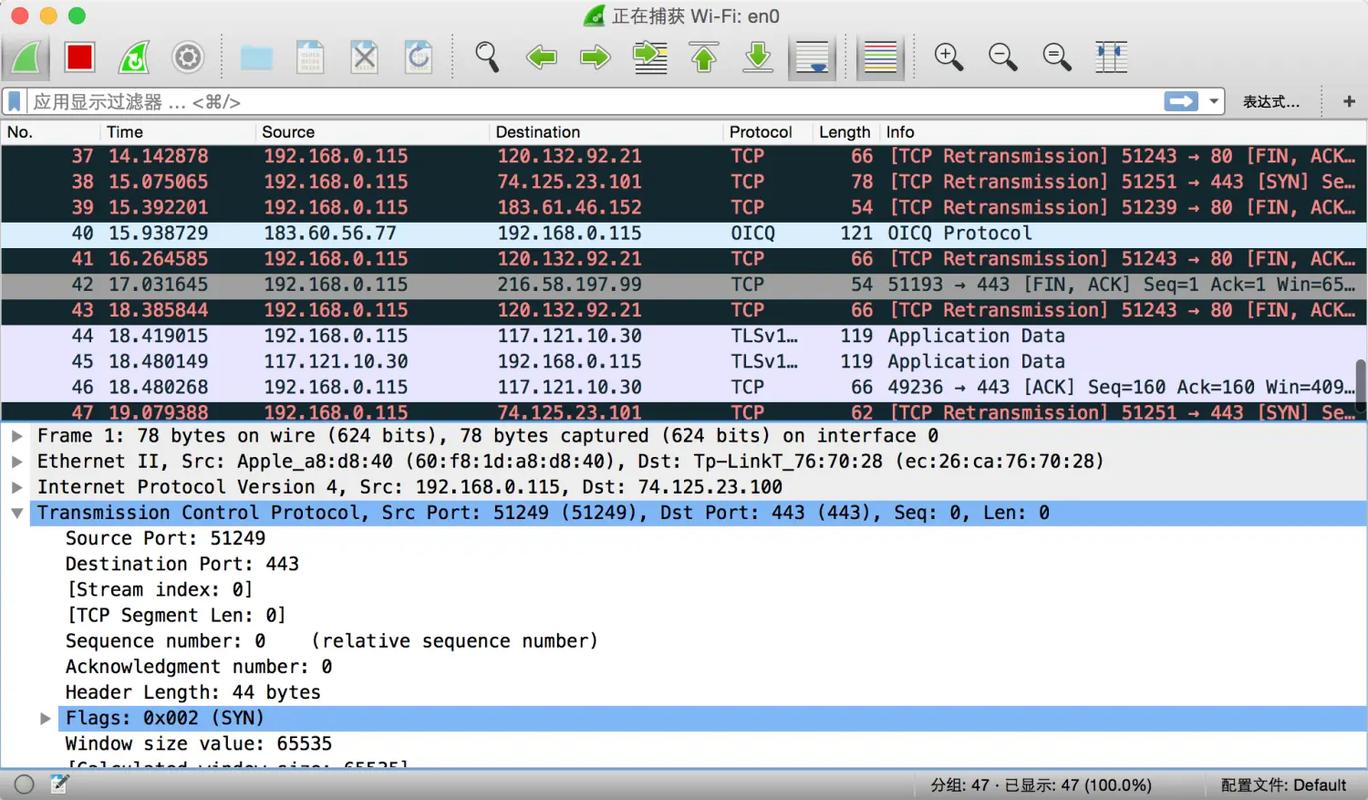
启动Wireshark,如果软件能正常打开并列出当前电脑上的网络接口列表,说明Wireshark下载与安装成功。如果接口列表为空,请检查是否以管理员权限运行Wireshark,或者重新安装Npcap。
第一次抓包实战:捕获HTTP流量
为了快速体验Wireshark的核心功能,我们以捕获浏览器访问网页的HTTP流量为例。
步骤一:选择网络接口
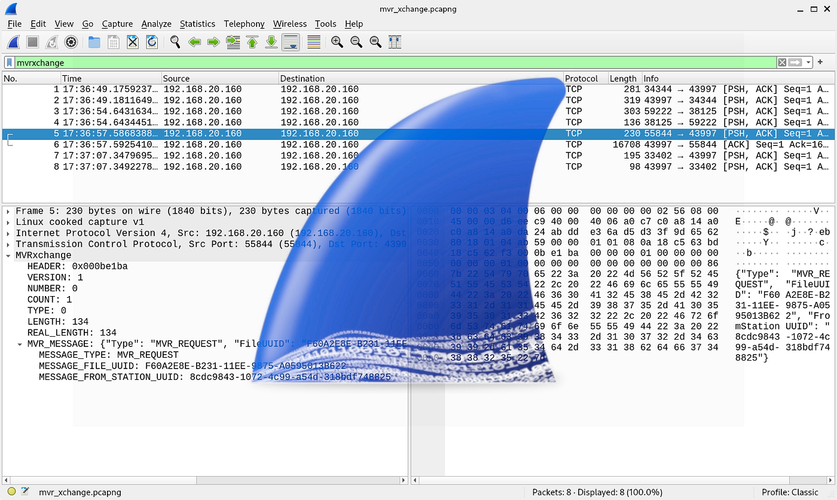
打开Wireshark,你会看到主界面列出了所有可用的网络接口。如果你使用Wi-Fi上网,通常选择名为“Wi-Fi”或“无线网络连接”的接口。如果你使用有线网络,选择“以太网”或“本地连接”。接口右侧的波浪线代表实时流量,波浪线波动越大,说明该接口的流量越活跃。
双击你选择的接口,Wireshark会立即开始抓包。
步骤二:生成测试流量
在Wireshark开始抓包后,打开浏览器,访问一个不加密的HTTP网站。注意,现在大多数网站都强制使用HTTPS加密,为了捕获明文HTTP流量,可以访问一些专门用于测试的网站,例如:http://httpbin.org/get。访问该网址后,浏览器会发送一个GET请求,服务器会返回一个JSON格式的响应。
步骤三:停止抓包并分析
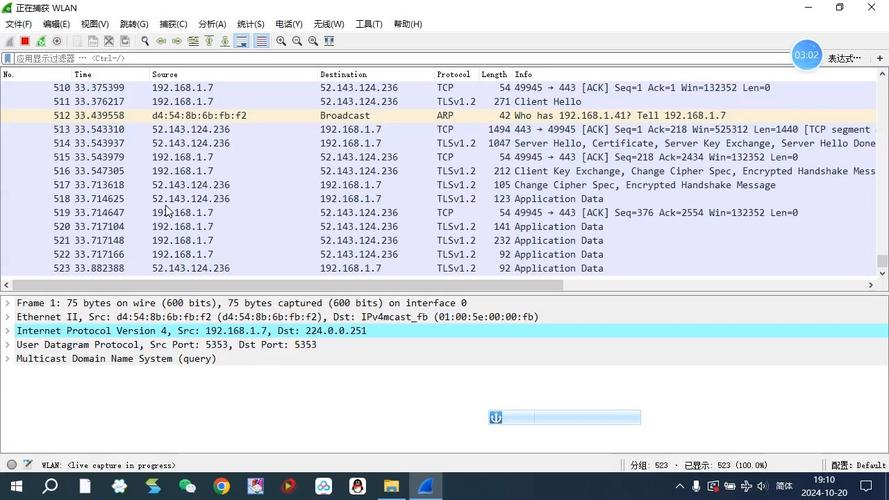
访问完测试网站后,点击Wireshark工具栏上的红色停止按钮。此时,抓包界面中会显示成百上千个数据包。为了快速找到我们需要的HTTP请求,在显示过滤器栏中输入:http,然后按回车。这将只显示HTTP协议相关的数据包。
在过滤后的列表中,找到一条“GET /get HTTP/1.1”的记录。双击该记录,会在下方的数据包详情面板中展开详细内容。你可以看到完整的HTTP请求头,包括User-Agent、Accept-Language等字段。展开“Hypertext Transfer Protocol”部分,可以查看请求方法和URI。展开“Line-based text data”部分,可以看到服务器返回的JSON正文内容。
核心功能解析:过滤器与追踪流
掌握Wireshark下载与基础抓包后,需要进一步学习过滤器语法和追踪流功能,这是提升分析效率的关键。
显示过滤器
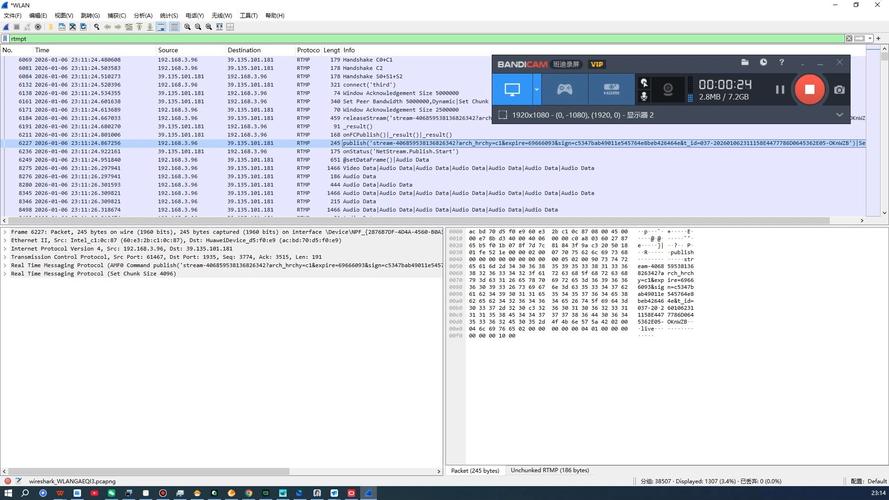
显示过滤器用于在已经捕获的数据包中筛选出特定条件的数据包。常用语法包括:
ip.src == 192.168.1.1 只显示源IP地址为指定地址的数据包。
tcp.port == 443 只显示TCP端口为443的数据包。
http.request.method == "GET" 只显示HTTP GET请求。
过滤器支持逻辑运算符,例如and、or、not。你可以组合多个条件进行精准定位。
追踪TCP流
如果你想查看一次完整的HTTP请求与响应的原始数据,可以右键点击任意一个HTTP数据包,选择“追踪流” -> “TCP流”。Wireshark会弹出一个新窗口,将客户端和服务端之间的所有数据按顺序拼接在一起,以ASCII或十六进制形式展示。这对于分析应用层协议非常有用。
常见问题与解决
在使用Wireshark下载与抓包过程中,新手常遇到几个典型问题。
问题一:抓不到任何数据包。原因通常是Npcap驱动未正确安装,或者Wireshark没有以管理员权限运行。在Windows上,右键点击Wireshark图标,选择“以管理员身份运行”即可解决。
问题二:只能看到自己的广播包,看不到其他设备的数据包。这是因为大多数现代交换机工作在交换模式,不会将其他端口的流量转发给本机。如果需要抓取局域网内其他设备的流量,需要在交换机上配置端口镜像,或者使用集线器。
问题三:无法解析HTTP协议,看到的是乱码。如果网站使用HTTPS加密,Wireshark默认无法解密SSL/TLS加密内容。除非你拥有服务器的私钥,或者使用SSLKEYLOGFILE环境变量配合浏览器导出会话密钥,否则只能看到加密后的乱码数据。
总结
通过本文的Wireshark下载与抓包实战教程,你已经完成了从工具安装到第一次分析HTTP流量的全过程。Wireshark的功能远不止于此,它还能用于分析DNS解析过程、排查TCP重传问题、检测网络攻击行为等。建议你后续多进行实际抓包练习,例如分析自己手机App的通信协议,或者对比不同浏览器发出的请求头差异。随着经验的积累,你将逐渐成为网络协议分析的高手。
🌟 核心功能
- ✅ xinput1_3.dll下载与修复方法,解决游戏缺失DLL文件问题
- ✅ xinput1_3.dll下载与修复方法,解决游戏缺失DLL文件问题
- ✅ xinput1_3.dll下载与修复方法,解决游戏缺失DLL文件问题
- ✅ xinput1_3.dll下载与修复方法,解决游戏缺失DLL文件问题