HP LaserJet 1020 驱动下载 | 官方原版安装包
⬇ 立即下载📝 软件介绍
HP LaserJet 1020 驱动下载:官方原版安装包获取指南
对于许多办公用户和家庭用户来说,HP LaserJet 1020 打印机凭借其稳定的性能和低廉的耗材成本,至今仍是一款经典机型。然而,在更换电脑或重装系统后,如何快速找到并正确安装 hplaserjet1020驱动下载 的官方原版安装包,成为不少用户面临的难题。本文将为你提供详细的下载与安装指引,确保你的打印机恢复正常工作。
为什么必须选择官方原版驱动?
网络上存在大量第三方驱动下载站点,但其中不少捆绑了恶意软件、广告插件,甚至驱动版本老旧或存在兼容性问题。使用非官方驱动可能导致打印机无法识别、打印乱码、频繁卡纸或系统蓝屏。HP官方原版驱动经过严格测试,能确保与Windows 10、Windows 11等现代操作系统完美兼容,同时提供完整的打印管理功能。
官方驱动下载步骤
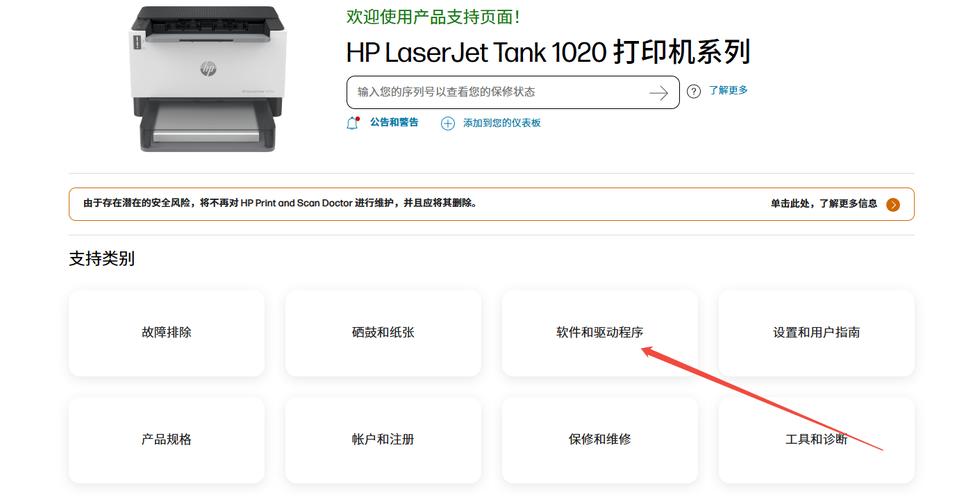
获取 hplaserjet1020驱动下载 的最佳途径是直接访问惠普官方网站。请按照以下步骤操作:
- 打开浏览器,访问惠普中国官网或全球支持页面。
- 在搜索栏中输入“HP LaserJet 1020”并进入产品支持页面。
- 选择“软件和驱动程序”选项卡,系统会自动检测你的操作系统版本。
- 在驱动程序列表中,找到“基本驱动程序”或“完全解决方案”版本。对于大多数用户,推荐下载“基本驱动程序”,它体积小且功能完整。
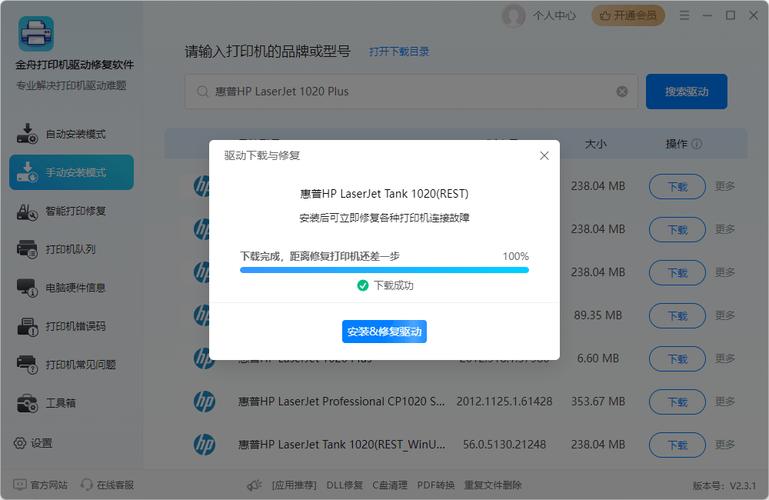
- 点击“下载”按钮,保存安装包至本地文件夹。
注意:如果你使用的是Windows 10或Windows 11系统,惠普官方提供的驱动可能包含在系统更新中。但为了获得最佳控制性,建议手动下载原版安装包。
安装注意事项
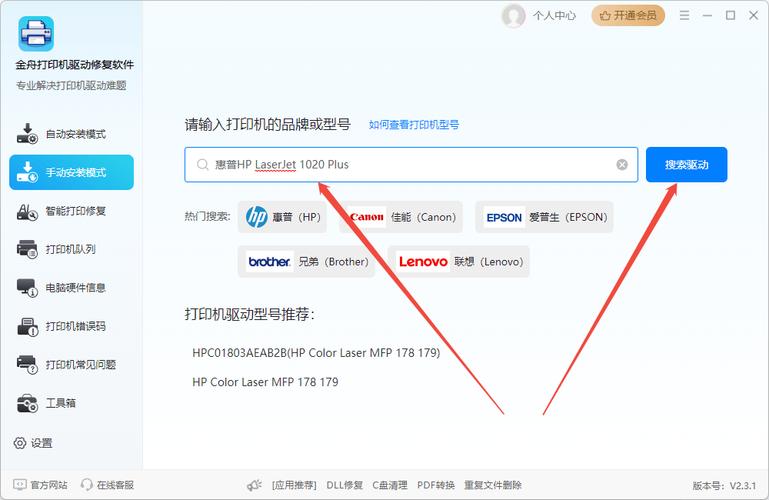
下载完成后,双击运行安装程序。在安装过程中,请确保打印机已通过USB线连接到电脑并处于开机状态。如果系统提示“设备驱动程序软件安装失败”,请尝试以下方法:
- 右键点击安装程序,选择“以管理员身份运行”。
- 暂时关闭杀毒软件或防火墙,避免误拦截驱动安装进程。
- 如果之前安装过其他版本驱动,请先使用“控制面板”中的“程序和功能”彻底卸载旧驱动,重启电脑后再安装新驱动。
常见问题与解决方案
尽管官方驱动兼容性良好,但部分用户仍可能遇到问题。以下是针对 hplaserjet1020驱动下载 后的常见故障排查:
问题1:打印机无法被识别
检查USB线是否完好,尝试更换电脑USB端口。如果使用USB延长线,请直接连接电脑。在设备管理器中查看是否有未知设备或黄色感叹号标志,右键点击并选择“更新驱动程序”指向你下载的驱动文件夹。
问题2:打印时提示“脱机”
进入“控制面板”>“设备和打印机”,右键点击HP LaserJet 1020图标,确保没有勾选“脱机使用打印机”。同时检查打印机电源灯是否常亮,纸张是否安装到位。
问题3:64位系统兼容性
HP LaserJet 1020是一款较老的型号,但惠普官方已发布支持64位系统的驱动。请务必在下载时选择对应系统架构的版本,不要使用Windows自带的通用驱动,否则可能缺失高级打印设置。
总结
寻找 hplaserjet1020驱动下载 并不复杂,关键在于选择官方渠道。通过本文提供的步骤,你可以避开第三方陷阱,获得干净、安全的原版安装包。如果遇到任何问题,建议优先查阅惠普官方知识库或联系客服支持,而不是盲目下载不明来源的驱动文件。保持驱动更新,能有效延长打印机的使用寿命,提升打印质量。
🌟 核心功能
- ✅ 格式工厂官网下载的相关介绍
- ✅ 格式工厂官网下载的相关介绍
- ✅ 格式工厂官网下载的相关介绍
- ✅ 格式工厂官网下载的相关介绍