
万能声卡驱动下载安装教程,一键解决电脑无声音问题
⬇ 立即下载📝 软件介绍
万能声卡驱动下载安装教程:一键解决电脑无声音问题
电脑突然没有声音,右下角小喇叭图标上出现红叉,或者播放视频时画面正常但听不到任何声音。这种问题常常让人措手不及,尤其是在需要开会、听课或娱乐的时候。大多数情况下,问题出在声卡驱动程序上。驱动文件损坏、版本不兼容或系统更新后丢失,都会导致音频设备无法正常工作。
万能声卡驱动是解决这类问题的常用工具。它集成了市面上主流声卡芯片的驱动程序,能够自动检测并匹配适合你电脑的版本。下面是一份详细的下载安装教程,帮助你快速恢复电脑声音。
第一步:确认是否需要重装声卡驱动
在下载任何驱动之前,先判断问题是否确实由驱动引起。右键点击任务栏右下角的“扬声器”图标,选择“打开声音设置”。在输出设备下拉菜单中,如果没有任何设备列出,或者显示“未安装音频设备”,基本可以确定是驱动问题。另一种方法是打开设备管理器,找到“声音、视频和游戏控制器”,如果下面有黄色感叹号或问号,也说明驱动需要修复或重装。
如果电脑之前有声音,突然消失,可以尝试先重启电脑。有时候系统临时故障会导致音频服务停止,重启就能恢复。如果重启无效,再考虑重装驱动。

第二步:下载万能声卡驱动
搜索“万能声卡驱动”时,会看到大量下载链接。建议选择知名软件下载站或驱动管理工具,避免从个人博客或不明来源下载,以防捆绑恶意软件。常见的万能声卡驱动安装包大小在几十兆到一百多兆之间,下载时注意核对文件大小。
下载前,最好断开网络连接。因为有些驱动安装程序会自动联网检测最新版本,但如果你当前的网卡驱动也有问题,反而会导致下载失败。断网后,使用之前下载好的安装包进行安装更稳妥。
如果电脑完全无法上网(比如网卡驱动也坏了),可以用另一台能上网的电脑下载驱动安装包,通过U盘拷贝到问题电脑上。
第三步:安装万能声卡驱动
找到下载好的安装包,双击运行。如果弹出用户账户控制提示,点击“是”允许运行。安装程序通常会先进行系统环境检测,确认你的操作系统版本和当前声卡状态。

进入安装界面后,选择“一键安装”或“自动安装”模式。万能声卡驱动会自动扫描硬件,识别声卡型号,并匹配对应的驱动程序。整个过程不需要手动选择具体驱动文件,非常方便。
安装过程中,屏幕可能会短暂闪烁或黑屏,这是正常现象,因为系统在加载新的音频驱动。不要强制关机或重启电脑,等待进度条走完。安装完成后,程序会提示“安装成功”或“请重启电脑”。
有些万能声卡驱动安装包会附带“声卡修复”或“音频诊断”功能,如果安装后依然没有声音,可以运行这个工具进行进一步检测。
第四步:重启电脑并测试声音
安装完成后,建议立即重启电脑。重启可以让新驱动完全加载,并覆盖系统原有的驱动配置文件。开机后,观察右下角小喇叭图标是否恢复正常,不再显示红叉。
右键点击小喇叭,选择“打开声音设置”,查看输出设备是否已经识别。如果显示“扬声器”或“耳机”,说明驱动安装成功。播放一段音频文件或视频,测试声音是否正常输出。

如果依然没有声音,检查一下音量是否被静音或调到了最低。有时候驱动安装后,系统音量会自动重置为静音状态。同时,检查音频线或蓝牙连接是否正常,排除硬件故障的可能。
第五步:遇到问题怎么办
万能声卡驱动并非百分之百兼容所有声卡。如果安装后仍然无法解决声音问题,可以尝试以下方法:
打开设备管理器,找到“声音、视频和游戏控制器”下的声卡设备,右键点击选择“卸载设备”,勾选“删除此设备的驱动程序软件”,然后重启电脑。系统会自动重新安装通用驱动。如果通用驱动能出声,说明万能声卡驱动版本不匹配,可以换一个不同版本的万能声卡驱动再试。
对于笔记本用户,建议优先去笔记本品牌官网下载对应型号的声卡驱动。品牌机通常有定制化驱动,万能驱动可能无法完全发挥硬件性能。
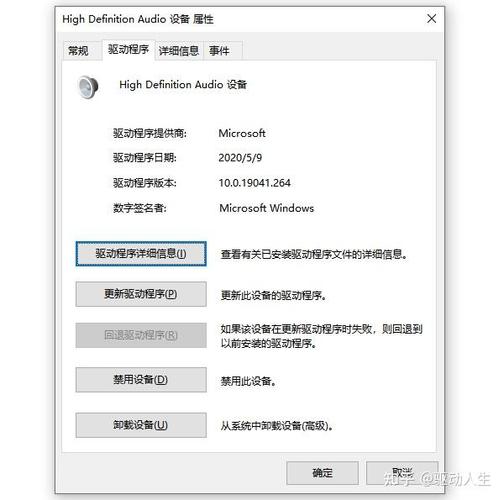
如果重装驱动后声音断断续续或出现杂音,可能是驱动版本太新或太旧。尝试在设备管理器中右键点击声卡设备,选择“更新驱动程序”->“浏览我的电脑以查找驱动程序”->“让我从计算机上的可用驱动程序列表中选取”,选择一个不同的驱动版本。
预防声卡驱动问题的日常习惯
避免频繁重装声卡驱动。只要电脑声音正常,不要为了追求“最新版本”而更新驱动。很多声卡问题都是因为安装了不兼容的新版驱动导致的。
定期清理系统垃圾和注册表。使用系统自带的磁盘清理工具或第三方清理软件,可以避免驱动配置文件损坏。同时,安装系统更新时,留意是否包含“音频驱动”相关补丁,有些补丁可能会导致现有驱动失效。
备份当前正常工作的声卡驱动。在设备管理器中找到声卡设备,右键选择“属性”->“驱动程序”->“驱动程序详细信息”,记录下驱动文件列表。或者使用驱动备份工具,将当前驱动备份到安全位置。一旦新驱动出问题,可以快速回滚。
如果电脑已经长时间没有声音,且万能声卡驱动无法解决,考虑硬件故障的可能性。耳机插孔接触不良、内置扬声器损坏或主板声卡芯片烧毁,都需要送修处理。但大多数情况下,通过上述步骤重装万能声卡驱动,都能恢复正常。
🌟 核心功能
- ✅ KSC歌词下载 - 免费在线获取LRC同步歌词文件
- ✅ KSC歌词下载 - 免费在线获取LRC同步歌词文件
- ✅ KSC歌词下载 - 免费在线获取LRC同步歌词文件
- ✅ KSC歌词下载 - 免费在线获取LRC同步歌词文件