
Eclipse插件下载指南:快速获取与安装教程
⬇ 立即下载📝 软件介绍
Eclipse插件下载指南:快速获取与安装教程
在使用Eclipse进行开发时,插件是扩展功能的核心工具。无论是提升代码效率,还是集成特定框架,正确的插件下载与安装方法能节省大量时间。本文将直接说明如何安全、高效地完成Eclipse插件下载与安装,避免常见错误。
第一步:确定插件来源
Eclipse插件主要来自两个渠道:Eclipse Marketplace(官方市场)和第三方开发者提供的更新站点。对于大多数用户,推荐优先使用Marketplace,因为它经过Eclipse基金会审核,安全性较高。如果你需要特定功能,比如MyBatis Generator或Spring Tools,可以直接在Marketplace搜索。
如果插件不在Marketplace中,你需要从开发者官网获取更新站点URL。例如,某些数据库工具或版本控制插件会提供类似“http://download.eclipse.org/...”的地址。注意,不要从不明来源下载jar文件直接安装,这可能导致版本冲突或Eclipse崩溃。

第二步:通过Eclipse Marketplace安装
启动Eclipse,点击顶部菜单栏的“Help” -> “Eclipse Marketplace”。在弹出的搜索框中输入插件关键词,比如“TestNG”或“Maven Integration”。搜索结果会显示插件的名称、评分和下载量。选择你需要的那一个,点击“Install”按钮。
安装过程中,Eclipse会提示你确认要安装的组件。通常保持默认选项即可,但注意查看是否有“Contact all update sites...”复选框。如果网络环境良好,建议勾选,这能自动解析依赖项。点击“Confirm”后,接受许可协议,然后等待下载完成。安装完毕后,Eclipse会提示重启,点击“Restart Now”使插件生效。
第三步:使用更新站点手动安装
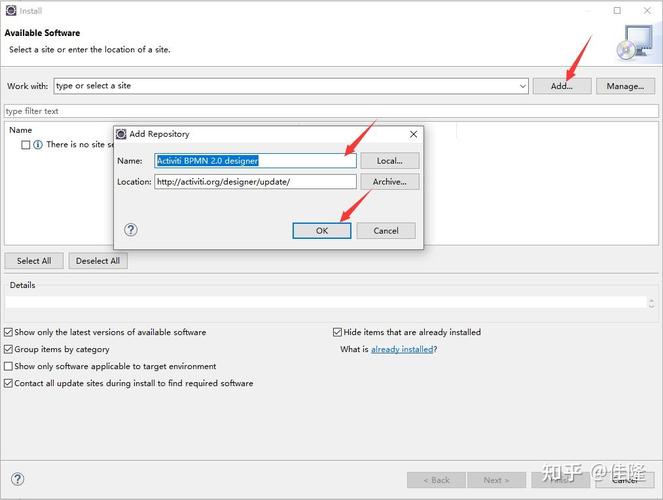
当插件不在Marketplace中时,你需要手动添加更新站点。操作路径是:点击“Help” -> “Install New Software”。在“Work with”输入框中粘贴从开发者那里获得的更新站点URL,然后按下回车键。Eclipse会解析该URL并列出可用的插件列表。
勾选你需要安装的插件,注意检查下方的“Contact all update sites...”选项。如果插件有依赖包,Eclipse会自动处理。点击“Next”继续,确认安装细节后,接受许可协议并点击“Finish”。下载完成后同样需要重启Eclipse。
第四步:离线安装(针对特殊情况)
在某些内网环境或网络受限的情况下,你可能需要离线安装插件。首先,在能联网的机器上访问插件的官方下载页面,通常提供“Download”链接,文件格式为.zip或.jar。注意,不要解压这些文件。
将下载的文件复制到目标机器的任意目录。在Eclipse中,依然通过“Help” -> “Install New Software”进入,但这次点击“Add”按钮,在弹出的对话框中点击“Local...”,选择你存放插件文件的目录。Eclipse会识别其中的内容并显示可安装的组件。后续步骤与在线安装相同。
常见问题与解决
安装过程中可能遇到几个典型问题。如果进度条长时间停滞,通常是网络连接问题,可以尝试更换DNS或使用代理。如果出现“Unable to read repository”错误,说明更新站点URL无效或插件版本不兼容你的Eclipse版本。检查插件官网的兼容性说明,确保下载对应版本。
另一个常见问题是插件安装后无法使用。这通常是因为插件与Eclipse的其他插件冲突。解决办法是进入“Help” -> “About Eclipse” -> “Installation Details”,在已安装软件列表中禁用或卸载冲突插件。如果问题依旧,可以尝试以“-clean”参数启动Eclipse,清除缓存。
保持插件更新
插件不是一次性安装就结束了。Eclipse会定期检查更新,你可以通过“Help” -> “Check for Updates”手动触发。更新时,建议逐个查看变更日志,避免重大版本升级破坏现有工作流。对于不再维护的插件,及时卸载能减少Eclipse启动时的加载负担。
通过以上步骤,你应该能独立完成Eclipse插件下载与安装。记住,核心原则是选择可信来源、注意版本匹配、以及保持更新习惯。这能让你在开发过程中始终使用稳定且高效的工具集。
🌟 核心功能
- ✅ 思维导图软件下载 - 免费高效,一键绘制脑图
- ✅ 思维导图软件下载 - 免费高效,一键绘制脑图
- ✅ 思维导图软件下载 - 免费高效,一键绘制脑图
- ✅ 思维导图软件下载 - 免费高效,一键绘制脑图