
台式机网卡驱动下载 官方稳定版免费安装
⬇ 立即下载📝 软件介绍
台式机网卡驱动下载指南:获取官方稳定版并免费安装
当台式机无法连接网络时,网卡驱动问题往往是首要排查对象。无论是新装系统还是驱动异常,正确下载并安装官方稳定版驱动是恢复网络连接的关键步骤。本文将帮助您理解如何安全获取驱动,避免第三方工具带来的风险。
为何选择官方稳定版驱动
许多用户习惯使用驱动精灵或鲁大师等工具自动安装驱动,但这些工具可能推送推广软件或非官方版本。官方稳定版驱动由硬件厂商直接发布,经过严格测试,兼容性和稳定性最佳。对于台式机网卡而言,使用官方驱动能确保网络不掉线、速度稳定,并支持系统更新。
第一步:确认网卡型号
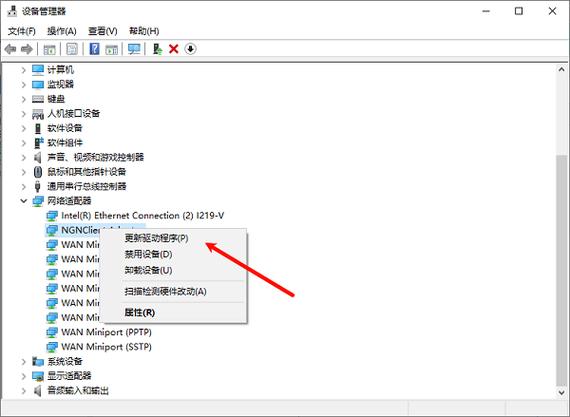
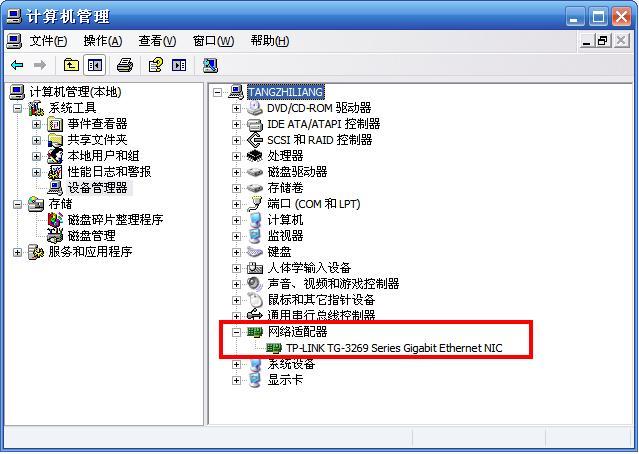
在下载驱动前,您需要知道台式机网卡的具体型号。如果电脑尚能上网,可通过设备管理器查看:右键“此电脑”选择管理,进入设备管理器,展开网络适配器。常见网卡型号包括Realtek RTL8111、Intel I219-V等。如果无法联网,可拆开机箱查看网卡芯片上的文字,或使用手机查询主板型号对应的网卡信息。
第二步:从官方渠道下载驱动
根据网卡品牌选择对应官网:
- Realtek网卡:访问Realtek官方下载中心,选择“Network Interface Controllers”下的对应型号。注意区分PCIe和集成网卡版本。
- Intel网卡:前往Intel下载中心,搜索网卡型号,选择“LAN”类别下的最新稳定版驱动。
- 主板集成网卡:如果网卡集成在主板上,建议去主板品牌官网(如华硕、技嘉、微星)的支持页面,输入主板型号,在驱动下载列表中找到“LAN”驱动。
避免使用第三方镜像站或论坛链接,这些地方可能捆绑恶意软件或旧版驱动。官方驱动通常为exe或zip格式,文件大小在几十MB到上百MB不等。
第三步:安装驱动的正确方法
下载完成后,建议先断开网络(如果当前使用无线网卡),避免安装过程中系统自动联网搜索驱动导致冲突。如果是exe文件,直接双击运行,按照提示完成安装;如果是zip压缩包,先解压到文件夹,然后打开设备管理器,右键网卡设备选择“更新驱动程序”->“浏览我的电脑以查找驱动程序”,指向解压后的文件夹。
安装完成后重启电脑,检查网络连接是否恢复。如果系统提示“未安装驱动程序”或设备管理器中出现黄色感叹号,请确认下载的驱动版本是否与操作系统匹配(如Windows 10 64位对应x64版本)。
常见问题与解决
部分用户安装后仍无法上网,可能是驱动签名问题。在Windows 10或11中,如果驱动未通过微软签名,需进入“高级启动选项”禁用驱动程序强制签名。此外,若网卡硬件故障,驱动安装也无法修复,此时可尝试更换USB外置网卡测试。
对于老旧台式机,官方可能已停止提供驱动更新。此时可尝试在Windows更新中检查可选驱动,或使用驱动备份工具还原之前备份的版本。
总结
台式机网卡驱动下载的核心在于准确识别型号和选择官方渠道。花几分钟手动安装官方稳定版驱动,能避免后续网络不稳定或系统蓝屏问题。如果您不确定具体操作,可参考主板说明书或联系品牌客服获取指导。记住,免费的官方驱动比任何第三方工具都更可靠。
🌟 核心功能
- ✅ HP LaserJet 1020 驱动下载 | 官方原版安装包
- ✅ HP LaserJet 1020 驱动下载 | 官方原版安装包
- ✅ HP LaserJet 1020 驱动下载 | 官方原版安装包
- ✅ HP LaserJet 1020 驱动下载 | 官方原版安装包