
Ubuntu系统下载官方指南|免费安装镜像ISO
⬇ 立即下载📝 软件介绍
Ubuntu系统下载官方指南:获取免费安装镜像ISO的完整流程
对于任何想要尝试Linux操作系统的用户来说,Ubuntu始终是最受欢迎的选择之一。它稳定、安全、免费,并且拥有庞大的社区支持。然而,许多初学者在第一步就遇到了困惑:如何正确、安全地完成Ubuntu系统下载?网络上充斥着第三方站点和捆绑软件,稍不注意就会下载到修改版或带广告的安装包。本文旨在为你提供一份完全基于官方渠道的下载指南,帮助你获取纯净的Ubuntu安装镜像ISO文件。
为什么必须选择官方源进行Ubuntu系统下载?
在深入下载步骤之前,我们需要明确一个核心原则:安全。从非官方渠道下载的ISO文件可能被植入恶意代码,或者捆绑了你不想要的软件。官方源提供的镜像文件经过严格校验,并且包含了SHA256校验和,确保文件在传输过程中未被篡改。此外,官方下载服务器在全球设有多个镜像节点,能够保证较快的下载速度。选择官方渠道,既是对系统安全的保障,也是对自己数据负责的表现。
第一步:访问Ubuntu官方网站并选择版本
打开你的浏览器,访问Ubuntu的官方网站(ubuntu.com/download)。这是全球唯一的权威下载入口。你会看到几个不同的版本选项,通常包括最新的长期支持版(LTS)和最新的短期支持版。
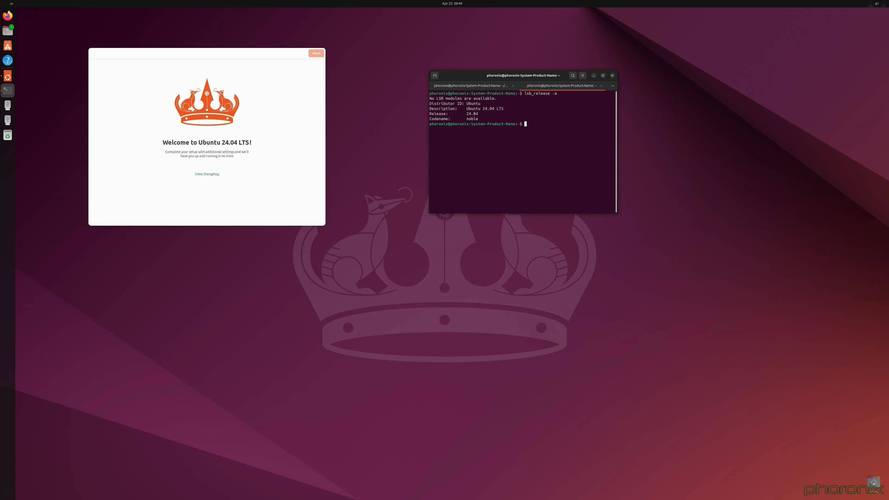
关于版本选择的建议:
对于绝大多数桌面用户和服务器环境,强烈推荐选择LTS(Long Term Support)版本。例如,最新的LTS版本是Ubuntu 24.04 LTS(Noble Numbat)。该版本提供长达五年的安全更新和技术支持,稳定性极高,适合生产环境。如果你追求最新的内核特性和软件版本,且不介意半年或九个月后升级系统,那么可以选择标准版(例如24.10)。但请记住,标准版的支持周期较短,不适合长期部署。
在页面选择你需要的版本后,点击对应的下载按钮。如果你使用的是服务器,则选择“Server”选项;如果是个人电脑,则选择“Desktop”选项。
第二步:选择合适的下载方式(直接下载与BitTorrent)
点击下载按钮后,页面会自动跳转到镜像下载页面。此时,你有两种主要的下载方式:
方式一:直接HTTP下载
这是最直观的方式。页面会自动根据你的地理位置推荐一个就近的镜像服务器。你只需点击“Download”按钮,浏览器便会开始下载一个大小约为4-5GB的ISO文件(具体大小取决于版本)。这种方式适合网络环境稳定、希望快速开始下载的用户。
方式二:BitTorrent(种子文件)下载
对于国内用户或网络波动较大的情况,推荐使用BitTorrent方式。点击页面上的“Alternative downloads”链接,找到对应的Torrent文件。下载种子后,使用qBittorrent、Transmission等BT客户端进行下载。BT方式的优势在于,下载的人越多,速度越快,且不易断流。它特别适合需要向多台机器安装系统,或者网络环境受限的场景。

关键提示:无论使用哪种方式,下载完成后,请务必验证文件的完整性。在下载页面,官方会提供对应ISO文件的SHA256校验值。在终端(Linux或macOS)或PowerShell(Windows)中使用命令计算你下载文件的哈希值,并对比官方值。如果一致,说明文件完好无损;如果不一致,请删除文件并重新下载。
第三步:制作可启动的安装介质
下载完成的ISO文件只是一个镜像文件,你需要将其写入U盘或光盘才能启动安装程序。这里推荐使用Rufus(Windows平台)、balenaEtcher(跨平台)或Ubuntu自带的“启动盘创建器”。
以Rufus为例(Windows用户):
1. 插入一个至少8GB容量的空白U盘(注意:制作过程会格式化U盘,请提前备份数据)。
2. 打开Rufus,在“设备”中选择你的U盘。
3. 点击“选择”按钮,定位到你下载的Ubuntu ISO文件。
4. 分区类型保持默认(通常为GPT,适用于UEFI启动),文件系统选择FAT32。
5. 点击“开始”,等待进度条完成即可。
重要提醒:在制作启动盘时,不建议使用U盘上的空间来存储其他文件。确保U盘质量可靠,因为安装过程依赖U盘的稳定性。
第四步:从U盘启动并安装Ubuntu
制作好启动盘后,重启电脑。在开机画面出现时,按下F12、F2、Esc或Del键(不同品牌主板按键不同,请查阅你的主板说明书)进入BIOS/UEFI设置界面。将U盘设置为第一启动项。保存设置并退出,电脑将从U盘启动。
你会看到Ubuntu的GRUB引导菜单,选择“Try or Install Ubuntu”。接下来,系统会进入一个临时的桌面环境,你可以先体验一下,然后点击桌面上的“Install Ubuntu”图标开始正式安装。安装向导会引导你选择语言、键盘布局、磁盘分区等选项。对于新手,推荐选择“清除整个磁盘并安装Ubuntu”的自动分区方案。
常见问题与解决方案(FAQ)
Q1:下载速度非常慢怎么办?
A:请尝试切换下载源。在Ubuntu官网的下载页面底部,有一个“Alternative downloads”链接,点击进入后,你可以看到全球镜像列表。选择中国大陆的镜像站点(如阿里云、清华TUNA、中科大USTC等)进行下载,速度通常会快很多。
Q2:下载的ISO文件无法启动安装程序?
A:首先检查SHA256校验值是否匹配。如果校验值正确但仍无法启动,可能是U盘制作问题。尝试重新制作启动盘,或者更换一个U盘接口(例如从USB 2.0换到USB 3.0)。另外,请确认你的电脑是否开启了安全启动(Secure Boot),有时需要暂时关闭它才能引导Ubuntu。
Q3:我需要32位版本的Ubuntu系统下载,但官网只有64位?
A:Ubuntu官方从18.04版本开始,已停止发布32位桌面版镜像。如果你的电脑硬件较老,无法支持64位系统,建议考虑使用Lubuntu或Xubuntu等轻量级衍生版,它们仍提供32位支持,但请注意,这些衍生版并非Ubuntu官方直接维护,请前往其各自官网下载。
总结:安全、纯净、高效地获取Ubuntu
完成Ubuntu系统下载并不复杂,关键在于选择正确的渠道和遵循标准的操作流程。请务必牢记:只从ubuntu.com下载,验证哈希值,并使用可靠的工具制作启动盘。这样,你就能避免大多数安装失败和安全隐患,顺利开启你的Linux之旅。安装完成后,记得运行 sudo apt update && sudo apt upgrade 来获取最新的安全补丁。
🌟 核心功能
- ✅ 战地1下载 | 官方PC版免费下载安装教程
- ✅ 战地1下载 | 官方PC版免费下载安装教程
- ✅ 战地1下载 | 官方PC版免费下载安装教程
- ✅ 战地1下载 | 官方PC版免费下载安装教程