📝 软件介绍
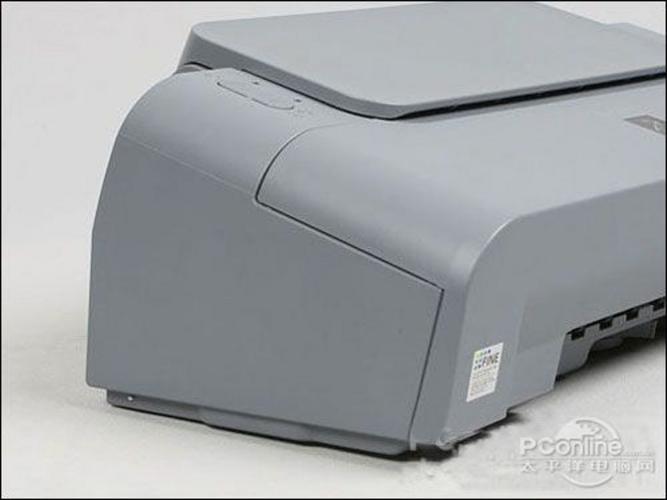
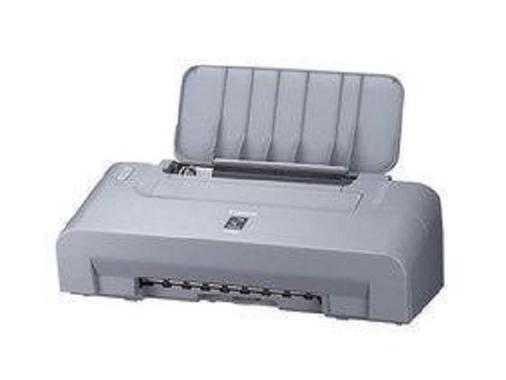
佳能打印机IP1180驱动官方下载安装教程 佳能PIXMA iP1180是一款经典的喷墨打印机,以稳定的打印性能和实惠的耗材成本受到许多家庭和小型办公用户的青睐。要正常使用这款打印机,安装正确的驱动程序是关键一步。本文将详细介绍如何从官方渠道获取并安装佳能打印机IP1180驱动,确保您的设备能够稳定运行。 一、确认操作系统版本 在下载驱动之前,请先确认您的电脑操作系统版本。佳能官方驱动通常支持Windows 7、Windows 8、Windows 10、Windows 11以及macOS系统。不同系统对应的驱动文件不同,错误选择可能导致安装失败。您可以通过电脑的“系统信息”或“关于本机”功能查看当前系统类型(32位或64位)。 二、访问佳能官方支持页面
打开浏览器,进入佳能(中国)官方网站。将鼠标悬停在“服务与支持”菜单上,选择“下载与支持”选项。在搜索框中输入打印机型号“iP1180”,系统会自动匹配对应产品页面。请务必认准官方域名(canon.com.cn),避免从第三方网站下载,以防捆绑恶意软件或驱动版本不匹配。 三、选择正确的驱动程序 进入iP1180驱动下载页面后,您会看到多个驱动选项。通常包括“打印机驱动程序”和“IJ打印机驱动程序”等。请根据您的操作系统选择对应的版本。例如,Windows 10 64位系统应选择标注“Windows 10 (64-bit)”的驱动程序。部分系统可能还提供“打印机驱动程序附加工具”,建议一并下载,以便使用打印头对齐等维护功能。 四、下载驱动文件 点击所选驱动旁的“下载”按钮,等待文件下载完成。官方驱动文件通常以压缩包形式提供,文件大小在几十兆字节左右。下载过程中请保持网络稳定,不要中断。如果下载速度较慢,可以尝试更换浏览器或关闭其他占用带宽的程序。
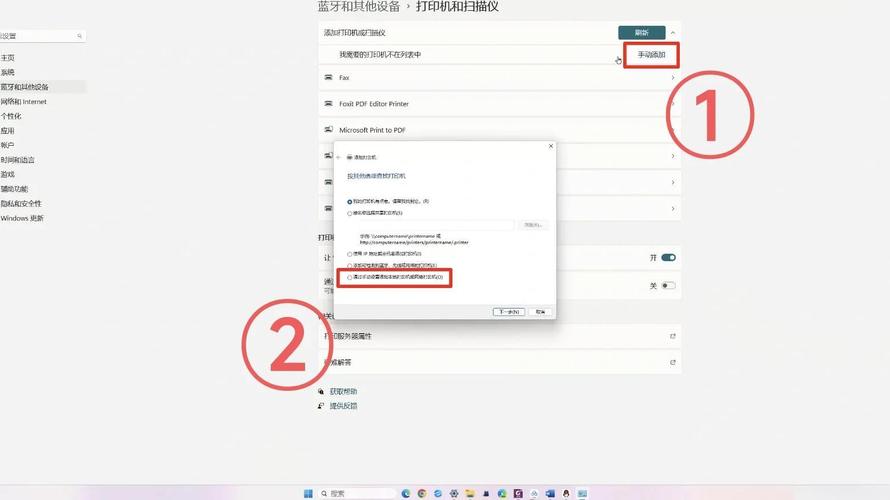
五、安装前的准备工作 1. 确保打印机电源已关闭,USB连接线暂时不要连接到电脑。 2. 如果电脑上曾安装过其他打印机驱动,建议先卸载旧驱动,重启电脑后再进行新驱动安装。 3. 对于Windows系统,建议关闭杀毒软件或防火墙的实时保护,防止安装过程中被误拦截。 六、安装驱动程序步骤 1. 双击下载的驱动压缩包,将其解压到桌面或指定文件夹。 2. 打开解压后的文件夹,找到“Setup.exe”或“Installer.exe”文件,右键选择“以管理员身份运行”。 3. 安装向导启动后,选择安装语言(通常为简体中文),点击“下一步”。 4. 阅读许可协议,勾选“我同意”后继续。 5. 当安装程序提示“连接打印机”时,将佳能iP1180的电源线插入电源插座,打开打印机电源。然后使用USB线将打印机与电脑连接。 6. 系统会自动检测新硬件并安装驱动。请耐心等待进度条完成,期间不要关闭窗口或断开连接。 7. 安装完成后,点击“完成”按钮。此时打印机图标应出现在控制面板的“设备和打印机”中,状态显示为“就绪”。 七、测试打印
驱动安装完毕后,建议进行打印测试以确保一切正常。在“设备和打印机”中找到iP1180图标,右键选择“打印机属性”,点击“打印测试页”。如果打印机正常输出内容,说明驱动安装成功。若测试页空白或打印异常,请检查墨水余量或重新插拔USB线。 八、常见问题与解决 1. 驱动无法识别打印机:请检查USB线是否完好,尝试更换电脑USB端口。如果仍无法识别,可能是打印机硬件故障。 2. 安装过程中报错:关闭所有后台程序,重新运行安装程序。若反复失败,可以下载佳能官方“驱动程序卸载工具”清理残留后重试。 3. 打印速度慢或卡纸:确保纸张平整放入进纸托,并在驱动设置中选择正确的纸张类型。 4. macOS系统安装:Mac用户下载驱动后,直接运行安装包,按照提示将打印机添加到“系统偏好设置-打印机与扫描仪”中即可。 九、保持驱动更新 佳能会不定期更新驱动程序以修复漏洞或增强兼容性。建议每隔半年访问一次官方支持页面,查看是否有新版驱动发布。对于Windows系统,也可以通过“Windows更新”中的可选更新获取部分驱动更新。
通过以上步骤,您应该能够顺利完成佳能打印机IP1180驱动的官方下载与安装。正确的驱动是打印机稳定工作的基础,请务必从官方渠道获取。如果遇到其他问题,可以查阅打印机附带的用户手册或联系佳能客服获取技术支持。
🌟 核心功能
- ✅ Wacom驱动下载 | 官方最新驱动安装指南
- ✅ Wacom驱动下载 | 官方最新驱动安装指南
- ✅ Wacom驱动下载 | 官方最新驱动安装指南
- ✅ Wacom驱动下载 | 官方最新驱动安装指南